


Ich hatte schon eine Weile von Glide gehört. Das Versprechen, einfach ein Spreadsheet in eine funktionierende App zu verwandeln, ohne eine einzige Zeile Code zu schreiben, klang fast zu gut, um wahr zu sein.
Das ist eine ziemlich kühne Behauptung, und ich wollte sehen, wie gut das in der Praxis wirklich funktioniert.
In diesem Glide App Builder-Test teile ich meine praktischen Erfahrungen beim Erstellen einer App mit Glide; vom Anmelden bis zur Veröffentlichung. Am Ende wirst du genau verstehen, was Glide kann und was nicht und ob es zu deinen Anforderungen passt.

Was ist der Glide App Builder?
Glide ist ein No-Code-App-Builder, mit dem du deine Daten in professionelle Business-Apps verwandeln kannst, ohne eine einzige Zeile Code zu schreiben. Statt bei Null anzufangen, verbindest du ein Spreadsheet wie Google Sheets, Excel oder Glides eigene Tabellen, und die Plattform erstellt sofort eine funktionierende App.
Anschließend kannst du Layouts anpassen, Komponenten wie Formulare oder Diagramme hinzufügen und Automatisierungen einrichten, die wiederkehrende Aufgaben eliminieren.
Für wen ist es geeignet?
Die Hauptattraktivität von Glide liegt in seiner Fähigkeit, Daten aus Spreadsheets und Datenbanken schnell in professionelle, funktionsfähige Web- und Mobilanwendungen zu verwandeln.
Hier ist eine Übersicht, für wen Glide geeignet ist:
- Unternehmer und kleine Teams – Ideal, um schnell MVPs oder interne Tools zu starten, ohne die Kosten und Verzögerungen traditioneller Entwicklung.
- Betriebs- und Außenteams – Erstellen Sie individuelle Apps zur Bestandsverwaltung, Projektverfolgung, Logistikoptimierung oder um Außendienstmitarbeitern mobilen Datenzugriff zu ermöglichen.
- Startups und KMU – Eine kostengünstige Möglichkeit, um umständliche Tabellen durch professionelle, skalierbare Apps zu ersetzen, die mit dem Unternehmen wachsen.
- Agenturen und Freelancer – Stellen Sie kundenspezifische Apps für Kunden bereit, indem Sie Glides Vorlagen, KI-Funktionen und Integrationsoptionen nutzen.
Vorteile und Nachteile des Glide App Builder
- KI-Agent unterstützt beim Erstellen von Apps
- Große Auswahl an verfügbaren Integrationen
- Eingebaute bedingte Formatierung und Filter
- Sichere Zugriffs- und Authentifizierungsoptionen
- Unterstützt Funktionen für Teamzusammenarbeit
- Klare Transparenz bei Nutzung und Abrechnung
- Begrenzte Offline-Funktionalität
- Erweiterte Funktionen erfordern kostenpflichtige Pläne
- Keine native Veröffentlichung in App-Stores
- Einige Einstellungen sind verborgen oder verschachtelt
- KI-Agent hat Vorschau-Einschränkungen
Funktionen des Glide App Builder
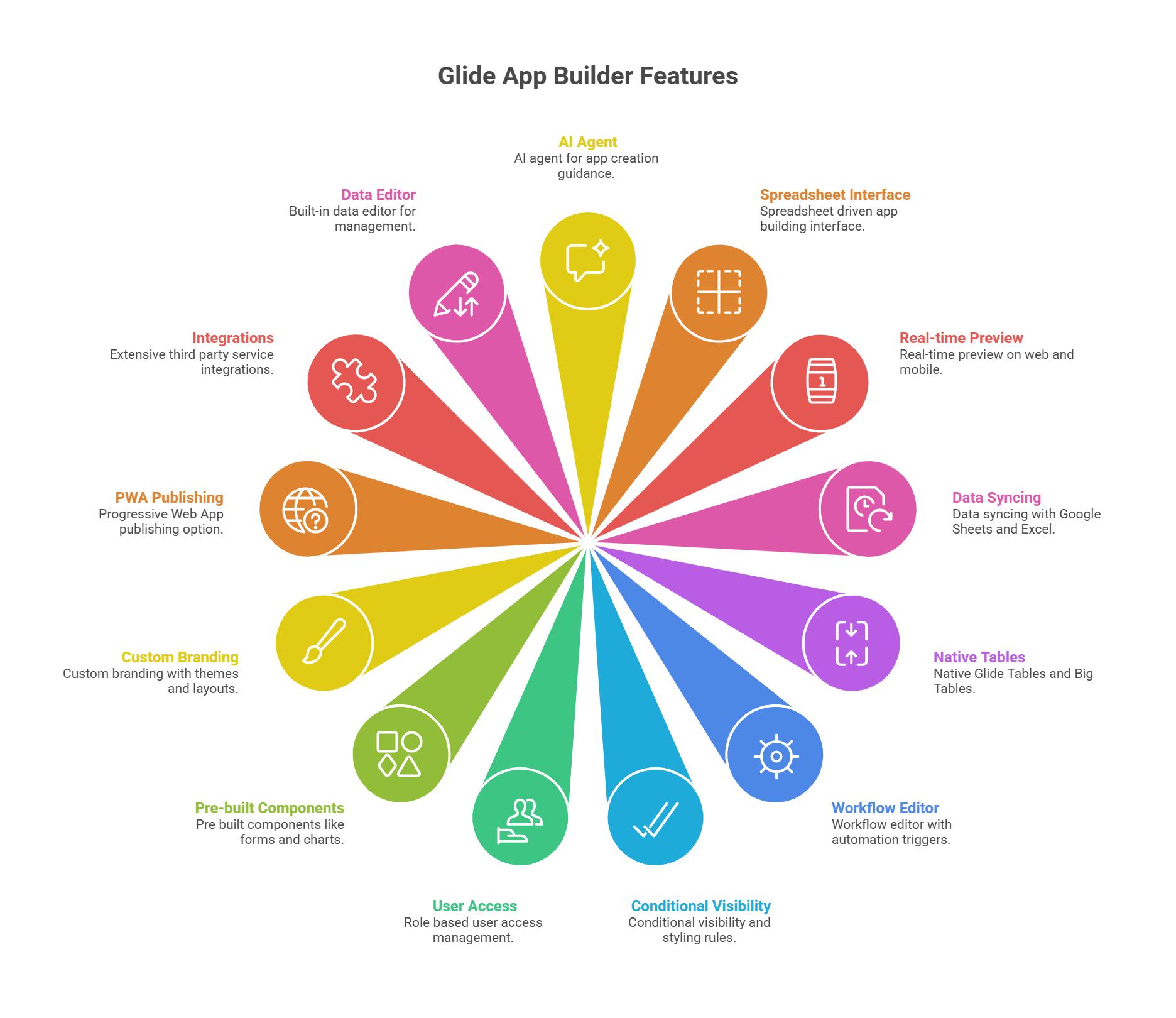
- KI-Agent für App-Erstellungsunterstützung
- Tabellengetriebene App-Erstellungsoberfläche
- Echtzeit-Vorschau im Web und auf Mobilgeräten
- Daten-Synchronisation mit Google Sheets und Excel
- Native Glide Tables und Big Tables
- Workflow-Editor mit Automatisierungs-Triggern
- Bedingte Sichtbarkeits- und Stilregeln
- Rollenbasiertes Benutzerzugriffsmanagement
- Vorgefertigte Komponenten wie Formulare und Diagramme
- Individuelle Markenanpassung mit Themes und Layouts
- Option zur Veröffentlichung als Progressive Web App
- Umfangreiche Integrationen von Drittanbieterdiensten
- Eingebauter Dateneditor für die Verwaltung
Meine praktische Erfahrung mit dem Glide AI App Builder: Eine Schritt-für-Schritt-Anleitung
Es ist leicht zu behaupten, dass ein Tool das größte Problem der Menschheit löst. Aber in manchen Fällen ist nicht immer alles so, wie es scheint.
Um zu verstehen, wie Glide für Anfänger und erfahrene Entwickler funktioniert, habe ich mich angemeldet und einem kleinen Test unterzogen.
Schauen wir, wie das ausgegangen ist.
Erste Schritte & Anmeldung
Ich begann auf der Startseite unter glideapps.com, die mich mit einem kühnen Versprechen willkommen hieß: „Erstelle KI-gestützte Business-Apps, die deine Daten und Werkzeuge verbinden, manuelle Arbeit automatisieren und mit deinem Wachstum skalieren. Kein Code erforderlich.“
Sofort bot mir das zwei klare Optionen – die Beschreibung der App, die ich bauen wollte, oder das Hochladen eines Spreadsheets. Diese unmittelbare Einladung zum Loslegen wirkte einladend.

Ich klickte ‘Start for free‘ oben rechts, was mich zur Anmeldeseite führte. Glide bot mir die Wahl, mich über Google oder einfach per E-Mail anzumelden. Ich wählte E-Mail, gab meine Adresse ein und klickte auf den ‘Sign up with Email’-Button. Es war keine Kreditkarte erforderlich.
Der Ladekreis zeigte, dass etwas verarbeitet wurde, und Sekunden später befand ich mich im Dashboard von Glide. An dieser Stelle halte ich in Reviews immer kurz inne, da das Dashboard den Ton dafür angibt, wie einfach (oder überwältigend) das restliche Erlebnis sein wird.

Auf der linken Seitenleiste sah ich Optionen wie Apps, Members, Usage, Billing, Templates und Settings, mit einem Upgrade-Button oben. Diese Seitenleiste machte deutlich, dass Glide für Teams konzipiert ist, mit integrierten Funktionen für Zusammenarbeit und Kontoverwaltung.
Im Hauptbereich wurden meine bestehenden Apps als große Karten angezeigt. Es gab eine Karte „New app“ mit einem großen Pluszeichen, die es einfach machte, etwas von Grund auf zu starten, neben anderen App-Karten wie Inventory Flow und App. Mir gefiel, wie visuell das wirkte. Es erinnerte mich eher an ein Projekt-Dashboard als an ein technisches Backend.
Darunter bot Glide eine „Introduction to Glide“-Sektion mit kurzen Video-Tutorials (Getting Started, Data to Layout, The Data Editor, Workflows). Das war ein cleverer Schachzug. Anstatt mich durch Dokumentationen wühlen zu lassen, präsentierte Glide Schulungsinhalte genau dort, wo ich sie brauchte.
Am unteren Rand befand sich eine Chatbox, in der der KI-Agent fragte: „What do you want to build?“ und mir sogar erlaubte, direkt ein Spreadsheet anzuhängen. Das unterstrich den tabellengetriebenen Ansatz von Glide und ermutigte mich, schnell aktiv zu werden.
Insgesamt war mein Eindruck vom Dashboard positiv. Es wirkte modern, minimalistisch und businessorientiert. Im Gegensatz zu einigen No-Code-Tools, die mit Menüs und Widgets überladen, hält Glide alles einfach: Eine neue App starten, eine Vorlage auswählen oder das Team verwalten. Für Einsteiger senkt dieses Design die Einstiegshürde erheblich.
Meine erste App mit dem Glide App Builder erstellen
Anschließend wollte ich nach der Anmeldung herausfinden, wie einfach, intuitiv und unkompliziert es tatsächlich ist, eine App in Glide zu erstellen. Also ging ich Schritt für Schritt vor, um zu sehen, wie Glide den Weg von einer leeren Leinwand zu einer funktionierenden Anwendung bewältigt.
Als ich in meinem Dashboard landete, sah ich eine große Karte mit der Aufschrift „New app“ und einem Plus-Symbol, neben ein paar automatisch generierten privaten Apps. Ich klickte auf New app, woraufhin Glide ein Modalfenster öffnete und fragte, wie ich beginnen wollte.
Das Modal bot mir zwei klare Auswahlmöglichkeiten:
- Mit einer Vorlage beginnen (mit Optionen wie Basic App, Portal oder Blank).
- Mit Daten beginnen (Google Sheets, Airtable, Excel Online oder Datenbanken wie PostgreSQL, MySQL und SQL Server, wobei letztere als Enterprise gekennzeichnet sind).

Das war eine durchdachte Designentscheidung. Anfänger können auf Vorlagen zurückgreifen, während Business-Anwender mit echten Daten sich direkt mit ihren Datenbanken verbinden können. Ich wollte herausfinden, wie viel der KI-Agent von Glide leisten kann, also wählte ich die Blank-Vorlage und klickte auf Create app.
Nach einer kurzen Ladeanimation (drei vertikale Balken, die auf dem Bildschirm pulsierten) landete ich in der App-Builder-Oberfläche von Glide.
Auf der linken Seitenleiste sah ich meinen Teamnamen (My Team – Free) sowie die Navigation für Apps, Folders, Usage, Templates und Settings. Im Hauptbereich zeigte die Smartphone-Vorschau eine leere grüne App-Header-Leiste mit dem Text: „No screens yet. Create a screen to see it appear here.“

Auf der rechten Seite öffnete sich sofort das Chatfenster des KI-Agenten und begrüßte mich mit: „Hi, ready to build your app in Glide today?“ Es bot sogar anklickbare Schnellauswahl-Eingaben wie „Build a client portal app“ oder „Import my data.“ Das war clever. Glide warf mich nicht nur in einen Editor; es stieß mich mit Vorschlägen voran.
Nun folgte der echte Test. Ich gab dem KI-Agenten eine detaillierte Anweisung ein:
„Erstelle mir eine Inventarverwaltungs-App mit meinem Spreadsheet. Zeige Artikel mit den Spalten: Item Name, Category, Quantity, Reorder Level, Unit Price, Supplier, Location, Last Updated, SKU, Status und Notes.
Füge ein Dashboard mit Diagrammen hinzu, um den Gesamtwert des Lagerbestands, Artikel mit geringem Lagerbestand und den Lagerbestand nach Kategorie anzuzeigen. Erstelle ein Formular zum Hinzufügen und Aktualisieren von Artikeln.
Markiere Artikel, bei denen Quantity < Reorder Level, mit einer Warnung. Füge Filter hinzu, damit Benutzer das Inventar nach Location, Category oder Supplier anzeigen können. Implementiere rollenbasierten Zugriff: Admins können alles bearbeiten, während normale Benutzer nur lesend zugreifen können.
Gestalte die App responsiv für Desktop und Mobilgeräte. Füge KI hinzu, um automatisch Notizen zu generieren, wenn der Lagerbestand niedrig ist oder ein Artikel stark nachgefragt wird.“
Unmittelbar antwortete der Agent mit: „Hier ist mein Plan, um deine Inventarverwaltungs-App in Glide zu erstellen.“ Er listete die Schritte auf:
- Branding festlegen
- Inventory-Tabelle mit den gewünschten Spalten anlegen
- Bildschirme hinzufügen
- Filter und Zugriffsregeln implementieren
- Mit KI-generierten Notizen erweitern
Schließlich fragte er: „Möchtest du dein Spreadsheet importieren oder soll ich zunächst Beispieldaten verwenden?“
Das war beeindruckend. Er verstand nicht nur meine ausführliche Anfrage, sondern gliederte sie auch in eine logische Abfolge von Aktionen – fast wie ein Projektplan.

Für den Test wählte ich „Beispieldaten verwenden“. Der Agent begann zu „denken“ und setzte dann nach und nach Häkchen neben den einzelnen Schritten:
- Branding aktualisiert
- Inventory-Tabelle erstellt
- Items-Bildschirm angelegt
Wie Glide die Kernfunktionen der App strukturiert
In der Telefonvorschau wechselte die Kopfzeile von Grün zu Türkis, und ein neuer Inventory-Bildschirm erschien. Er zeigte eine Liste von Artikeln (Smartwatch, Fitness Tracker, Smart TV usw.) mit Bildern, Kategorien und einer Hinzufügen-Schaltfläche oben. Auch eine Suchleiste wurde automatisch hinzugefügt.
Die App wurde quasi direkt vor meinen Augen zusammengestellt – Feld für Feld.
Dann fügte Glide eine Dashboard-Registerkarte zur unteren Navigation hinzu, dargestellt durch ein Diagramm-Icon. Im Dashboard sah ich zunächst eine Tabellenansicht meiner Bestände – Artikelnamen, Kategorien und Mengen. Es war noch kein vollständiges Diagramm-Dashboard (der Agent gab zu, dass dies manuell angepasst werden musste), aber ein guter Ausgangspunkt.
Ich öffnete das Hamburger-Menü in der Vorschau oben links. Dort wurden alle Bildschirme aufgelistet – Items, Inventory, Dashboard, User Profile – und meine E-Mail wurde unten angezeigt, damit ich wusste, dass ich als Admin angemeldet war. Das verlieh der App sofort einen professionellen Eindruck.

In der Items-Liste klickte ich auf „Smart TV“. Eine detaillierte Artikelseite öffnete sich und zeigte:
- Ein großes Produktbild.
- Felder für Item Name, Category, SKU, Status, Quantity, Reorder Level, Unit Price, Location, Last Updated.
- Aktionsschaltflächen für Edit Item und Update Stock.

Das war beeindruckend. Glide hatte detaillierte Detailansichten erstellt, die vollständig bearbeitbar waren. Der „Low Stock“-Status wurde standardmäßig rot hervorgehoben, was mir zeigte, dass die bedingten Formatierungsregeln funktionierten.
Im Editor wechselte ich dann zum Layout-Tab. Hier konnte ich ändern, wie Daten angezeigt werden: List, Table, Cards, Calendar, Kanban und mehr. Ich testete kurz die Table-Ansicht, die alle Spalten in einem Raster darstellte, und kehrte dann zur List-Ansicht zurück, weil sie auf Mobilgeräten übersichtlicher war.

Glide hatte auch genau die von mir gewünschten Filter voreingestellt. Im Options-Panel sah ich bereits „Filter by Location, Category, Supplier“ aktiv. In der Vorschau konnte ich das Inventar in Echtzeit filtern – ein großer Zeitgewinn.
Dem KI-Plan folgend scrollte ich in den Layout-Einstellungen nach unten bis zur Conditional Styling. Hier legte ich eine Regel an: „Wenn Quantity < Reorder Level, Zeile rot hervorheben und Warnsymbol anzeigen.“ Sofort fielen meine niedrigen Lagerbestände in der Vorschau auf. Dieses kleine Detail verlieh der App einen professionellen Touch.

Anschließend testete ich die Formulare. Ich klickte auf die Hinzufügen-Schaltfläche im Inventory-Bildschirm. Ein Formular erschien, das bereits mit Feldern aus meiner Tabelle befüllt war: Item Name, Category, Quantity, Unit Price, Supplier, Location, Status, SKU und Notes.
Unten im Formular gab es zwei einfache Schaltflächen: Cancel und Submit. Nach einem Klick auf Submit wurde der Artikel in Echtzeit in meine Inventory-Tabelle gespeichert. Die neue Zeile erschien ohne Verzögerung im Data-Tab.
Doch Glide kann mehr als nur Daten speichern. Im rechten Panel entdeckte ich einen Bereich „On Submit“. Standardmäßig stand dort Show notification, doch ein Klick darauf öffnete eine Vielzahl mächtiger Optionen:
- Workflows for Inventory – Automatisierungen auslösen, z. B. mehrere Tabellen aktualisieren.
- Flow – mehrstufige Abläufe erstellen.
- Data – Zeilen aktualisieren, löschen oder manipulieren.
- Interaction – zu einem anderen Bildschirm navigieren, eine Erfolgsmeldung anzeigen usw.
- Communication – E-Mail, Slack-Nachricht oder SMS beim Absenden schicken.
- AI – Text automatisch generieren, Eingaben analysieren oder Daten anreichern, bevor sie gespeichert werden.
- Integrations – An externe Dienste wie Stripe, DocuSign oder Zapier anbinden.

Das beeindruckte mich sehr. Ein Formular ist hier nicht nur eine einfache Zeilenanlage, sondern ein Ausgangspunkt für Automatisierungen, Benachrichtigungen und KI-gesteuerte Aktionen.
Zum Beispiel könnte ich einrichten, dass bei Unterschreiten eines Mindestbestands automatisch eine Slack-Nachricht gesendet oder eine KI-generierte Nachbestellanforderung erstellt wird.
Die Erfahrung war flüssig, intuitiv und professionell. Ich musste nicht jedes Feld selbst konfigurieren – das System hatte bereits intelligent gemappt. Gleichzeitig bot es die Flexibilität, Formulare mit bedingter Logik, Formatierung und Nachbearbeitungs-Workflows zu erweitern. Für Business-Apps ist diese Kombination aus einfacher Handhabung und großer Power ein riesiger Vorteil.
Im Data-Tab bestätigte ich, dass Glide eine tabellenähnliche Ansicht mit allen Spalten aus meinem Prompt erstellt hatte. Zehn Zeilen Beispieldaten waren vorab geladen, sodass ich sofort testen konnte. Daneben gab es eine Users-Tabelle, in der meine E-Mail und Rolle als „Admin“ vermerkt waren – der Nachweis, dass rollenbasierte Berechtigungen automatisch eingerichtet wurden.

Im Settings-Tab spielte ich mit den Appearance-Optionen. Eine Änderung der Akzentfarbe aktualisierte die Vorschau in Echtzeit – grün, grau, lila. Auch der Anmeldebildschirm wirkte mit E-Mail- und Google-Login-Optionen gebrandet und professionell, nicht nach Platzhalter.
Design und Layout anpassen
Selbst ohne große Eingriffe sah die App bereits wie ein einsatzfähiges Business-Tool aus. Dieser sofortige Startpunkt nimmt vielen No-Code-Neulingen die Angst vor der leeren Leinwand.
Layout-Tab
Der eigentliche Spaß begann im Layout-Tab. In der linken Seitenleiste wählte ich meine Artikelsammlung, und im rechten Panel wurden die verfügbaren Stile angezeigt: List, Table, Card, Data Grid, Checklist, Calendar und Kanban.
Standardmäßig war die App in der List-Ansicht. Ein Wechsel zur Table-Ansicht ordnete alles sofort zu einer tabellenartigen Ansicht mit Spaltenüberschriften – Item Name, Category, Quantity und mehr. Perfekt für Analysen. Zurück zur List-Ansicht weckte dann wieder den mobilen Browsing-Charme. Echtzeit-Updates in der Vorschau waren nahtlos. Ich könnte mir gut vorstellen, Cards für ein Kundenverzeichnis, Kanban für Aufgaben und Calendar für Termine einzusetzen – alles ohne eine einzige Codezeile.

Bedingte Logik im Design
Anschließend testete ich die bedingte Logik für Sichtbarkeit. Unter Options legte ich eine Regel an, um nur Artikel anzuzeigen, bei denen der Reorder Level 10 betrug. Sofort verschwand alles andere in der Vorschau.
Ein Hinweis wies mich darauf hin, dass Sichtbarkeit kein Sicherheitsmerkmal sei – eine hilfreiche Warnung, die Einsteigern gängige Missverständnisse erspart.
Bedingtes Styling
Im Design-Abschnitt fand ich schließlich Conditional Styling. Dort definierte ich: Wenn Quantity < Reorder Level, dann Zeile rot markieren und Warnsymbol anzeigen. Sofort hoben sich meine niedrigen Lagerbestände ab. Genau solche Details sorgen in Business-Apps für Klarheit.
Neugierig auf weitere Anpassungen klickte ich auf das +-Icon neben Components. Glide öffnete eine Bibliothek mit Kategorien wie Text, Media, Data Entry, Collections und Special.
Chat-Komponente
Ich zog eine Chat-Komponente in meinen Inventory-Bildschirm, und sofort erschienen einige Beispielnachrichten. Später entfernte ich sie mit einem Klick wieder, als mir klar wurde, dass ich sie nicht brauchte. Diese modulare Drag-&-Drop-Freiheit macht das Experimentieren so reibungslos.

Erscheinungsbild-Einstellungen
Dann wechselte ich zu Settings → Appearance. Hier bündelt Glide alles rund ums Branding. Ich änderte die Akzentfarbe von Türkis zu Grau und dann zu Lila. Jedes Mal aktualisierte sich die Vorschau sofort.
Außerdem konnte ich zwischen Light, Dark oder Auto wählen, die Navigation (oben vs. seitlich) anpassen und die Inhaltsbreite einstellen. Zwar fehlt feinkörnige CSS-Kontrolle, aber genug Spielraum, um die App in wenigen Minuten gebrandet und professionell aussehen zu lassen.

Dashboard-Einstellungen
Den Dashboard-Bildschirm passte ich separat an. Anfangs war es eine Liste, doch ich stellte auf Table-Ansicht um, um eine strukturierte Übersicht zu erhalten. Dass man jedes Bildschirmlayout unterschiedlich gestalten kann – Karten an einer Stelle, Tabellen an anderer –, ist essenziell für Business-Workflows mit individuellen Anforderungen.
Verglichen mit manuellem Coden verzichtest du ja auf pixelgenaue Kontrolle bei Schriftarten, Abständen und Animationen. Aber der Gewinn an Geschwindigkeit ist enorm. Innerhalb weniger Minuten verwandelte ich das KI-generierte Grundlayout in etwas, das gebrandet, strukturiert und betriebsbereit wirkte.
Wie der Glide AI App Builder mit Fehlern umgeht
In meinen Tests vermied Glides KI-Agent grobe Fehler beim Generieren der App, aber er wies auch auf wichtige Limits und Warnungen hin – was ich genauso wertvoll fand.
Folgendes habe ich entdeckt:
Nachdem ich dem Agenten meinen Inventar-App-Prompt gegeben hatte, legte er rasch Tabellen, Bildschirme und Beispieldaten an. Alles funktionierte, aber er meldete auch:
Diese Transparenz fand ich klasse. Anstatt einfach Funktionen zu überspringen, erklärte Glide klar, was nicht automatisch möglich war, und verlinkte zu manuellen Einstellungen. Das gibt Einsteigern Sicherheit.
Später testete ich bedingte Sichtbarkeit im Layout-Tab, und Glide stoppte mich mit einem Pop-up:
„Sichtbarkeit ist kein Sicherheitsmerkmal und sollte nicht verwendet werden, um private Funktionen oder sensible Daten zu verbergen.“
Ich musste die Warnung bestätigen, bevor ich weitermachen konnte. Solche Schutzmechanismen sind für No-Code-Neulinge Gold wert, denn niemand sollte „versteckt“ mit „sicher“ verwechseln.

Darüber hinaus bietet Glide tiefere Debugging-Tools für fehlerhafte Workflows:
- Workflow Run History – Jede Automation protokolliert Durchläufe. Fehler werden markiert, und ein Klick zeigt die genaue fehlerhafte Aktion.
- Step-by-Step Debugger – Erlaubt visuelles Abspielen eines Workflows und zeigt den genauen Fehlerpunkt (z. B. Text in einem Zahlenfeld).
- Fehlerbenachrichtigungen – Glide kann E-Mails senden, wenn ein Workflow fehlschlägt, inklusive Kontext.
- Try-Catch-Blocks – Ähnlich wie im Code können Workflows Fehler abfangen, protokollieren und alternative Schritte ausführen, statt abzustürzen.
Diese Features rücken Glide näher an Profi-Code-Debugging heran als viele No-Code-Konkurrenten.
Auch Synchronisationsprobleme meistert Glide elegant. Beim Verbinden mit Google Sheets oder Excel empfiehlt es statische Header und stabile Strukturen, um Brüche zu vermeiden. Falls doch etwas schiefgeht, zeigt Glide Fehler visuell an.
Glides Fehleransatz vereint Prävention, Transparenz und Wiederherstellung.
- Für Einsteiger verhindern KI-Hinweise und Pop-ups typische Fehler.
- Für Power-User bieten Workflow-Debugger, Laufprotokolle und Try-Catch-Tiefgang das nötige Niveau für geschäftskritische Anwendungen.
Im Vergleich zu traditionellen Debugging-Methoden (Stacktraces, Logs, Breakpoints) ist Glides System visuell, zugänglich und sofort handlungsfähig. Du hast vielleicht nicht die ultimative Low-Level-Kontrolle, aber die Gewissheit, dass Fehler dich nicht ausbremsen – und falls doch, weißt du sofort, was zu tun ist.
App veröffentlichen und Integrationen hinzufügen
Zum Schluss wollte ich testen, wie Glide veröffentlicht und Integrationen handhabt – zwei Faktoren, die den Unterschied zwischen einem Prototyp und einem echten Business-Tool ausmachen.
Nach Abschluss meiner „Inventory Flow“-App klickte ich oben rechts im Editor auf Publish.
- Ein Seitenteil öffnete sich mit dem Titel „Customize your link and publish.“
- Oben sah ich mein App-Icon (eine lila Box) und den Namen Inventory Flow.
- Darunter stand die Standard-Subdomain: inventory-flow-j9ic.glide.page. Ich konnte den Präfix ändern, z. B. in inventory-demo oder mywarehouseapp.
- Eine auffällige türkisfarbene Publish-Schaltfläche befand sich in der Mitte.
- Darunter versicherte Glide: „Your app will be private to your users table.“ Ein „Change“-Link ermöglichte es, vor dem Livegang noch die Privatsphäre-Einstellungen anzupassen.

Dieser Schritt war reibungslos und professionell. Glide stellt sofort eine funktionierende Subdomain bereit – perfekt für schnelle Deployments. Dass die App standardmäßig privat ist, verhindert unbeabsichtigte Datenaussetzungen.
Nach einem Klick auf Publish erschienen mehrere Tabs: Share, Privacy, Publishing und Domain.
- Share-Tab – Zeigt einen großen QR-Code neben der öffentlichen URL. Buttons zum Link-Kopieren, Einladen per E-Mail (Magic Links) und private Einladungslinks ermöglichen eine gezielte Verteilung.
- Privacy-Tab – Standardmäßig Private, aber auf Public umschaltbar. Granulare Optionen:
- Zugriff auf Benutzer in deiner Users-Tabelle beschränken.
- Erlaubte E-Mail-Domänen festlegen (z. B. @company.com).
- Single Sign-On (SSO) aktivieren (Enterprise).
- Publishing-Tab – Zeigt den Live-Status an. Mit dem Umschalter für manuelles Veröffentlichen bleiben Änderungen im Entwurfsmodus, bis du sie freigibst – ideal für Staging-Workflows.
- Domain-Tab – Listet deine kostenlose glide.page-Subdomain auf und bietet die Option, eine Custom Domain (z. B. inventory.mycompany.com) zu verbinden (Maker/Business-Pläne erforderlich).

Veröffentlichen geschieht mit einem Klick, und die zusätzlichen Sharing-Optionen – QR-Codes, E-Mail-Einladungen, private Links – erleichtern die Verteilung. Die Datenschutzkontrollen sind vorbildlich, insbesondere für interne Business-Tools.
Obwohl Glide-Apps als Progressive Web Apps (PWAs) und nicht als native iOS-/Android-Store-Apps vorliegen, bietet die Installation auf dem Homescreen ein nahezu natives Nutzererlebnis.
Nach dem Livegang widmete ich mich den Integrationen, denn keine App ist eine Insel.
Im Editor klickte ich oben auf Settings und wählte Integrations.
- Zunächst sah ich Account Integrations: Excel und Google Cloud Platform, um sie mit meinem Team zu verknüpfen.
- Darunter eine umfangreiche Sektion Add Integrations mit Suchfeld und Filtern. Die Liste reichte von Slack, Stripe, Twilio und Gmail bis zu Make, Zapier, OpenAI, HubSpot und vielen weiteren. Jeder Eintrag hatte einen Add-Button.

Mir gefiel, wie sauber und durchsuchbar diese Liste war. Viele No-Code-Plattformen verstecken Integrationen, doch bei Glide sind sie erstklassig sichtbar.
Die Integrationen decken nahezu alle Geschäftsbereiche ab:
- KI – OpenAI, Google Gemini und Replicate für Text-, Zusammenfassungs- und Bilderzeugung direkt nutzbar.
- Datenquellen – Google Sheets, Excel, Airtable sowie Glide Tables. Für Enterprise direkte SQL-Datenbankverbindungen (MySQL, PostgreSQL, SQL Server, Cloud SQL).
- Botschaften & Benachrichtigungen – Slack, Discord, Twilio für automatische Updates.
- Automatisierung – Make und Zapier eröffnen Zugriff auf tausende weitere Tools.
- Bezahlungen – Stripe out of the box für Abrechnungstools oder einfache Marktplätze.
- Analytics – Google Analytics und Mixpanel für Nutzungsdaten.
- Utilities – DocuSign, ZenRows, PDFMonkey und vieles mehr.
Beginners können bei Sheets und Gmail bleiben, während fortgeschrittene Teams Stripe, KI und Datenbanken integrieren. Glide skaliert organisch, ohne dich zu früh in Komplexität zu stürzen.
Glide App Builder ist eine No-Code-Plattform, daher schreibst oder bearbeitest du keinen rohen Code darin. Stattdessen richtest du Integrationen ein, gestaltest Automatisierungen oder nutzt Webhooks, um mit externen APIs zu kommunizieren. Für 90 % der Anwendungsfälle läuft das reibungslos. Wenn du jedoch pixelgenaue Kontrolle oder serverseitige Logik benötigst, entwickelst du diese extern und bindest sie per API an.
Anfänger nutzen Plug-&-Play-Integrationen, Power-User haben über Webhooks eine Ausweichmöglichkeit. Glide will kein „Code-Spielplatz“ sein, sondern abstrahiert das Coding, behält aber alle Türen zu komplexeren Anforderungen offen.
Bei den Integrationen punktet Glide mit maximaler Vielfalt. Von einfachen Tabellen bis hin zu KI und Bezahlsystemen ist alles vorhanden, um echte Geschäftsprozesse abzudecken.
Glide App Builder Pricing & Plans
Glide hält die Preisgestaltung einfach und flexibel – genau das, was man von einer No-Code-Plattform erwartet, die mitwächst. Das Beste: Du kannst kostenlos loslegen.
- Free Plan: Ideal zum Ausprobieren: Eine App, bis zu zehn persönliche Nutzer, 25.000 Datenzeilen und Zugriff auf 40+ Komponenten. Mehr als genug, um sich einzuspielen, Ideen zu testen oder ein einfaches Tool für dich oder dein Team zu bauen.
- Explorer Plan: Ab $19 pro Monat (jährlich). Erweiterte Limits: 100 persönliche Nutzer, 250 Updates, Workflows, KI-Unterstützung und Integrationen. Perfekt für Nebenprojekte oder kleine interne Tools.
- Maker Plan: Ab $49 pro Monat (jährlich). Drei Apps, unbegrenzt persönliche Nutzer, 500 Updates, Google Sheets-Sync, Custom Domains und Branding. Der Plan, ab dem du Glide ernsthaft in Produktion einsetzen kannst.
- Business Plan: Ab $199 pro Monat (jährlich). Unbegrenzte Apps, 30 Business-Nutzer (weitere je $5), 5.000 Updates. Plus Airtable, Excel und Glide API – ideal für geschäftskritische Apps.
- Enterprise: Individuelle Preise. Für maximale Skalierung und Kontrolle: Millionen von Zeilen, SSO, KI-Beratung, Account Manager und Prioritätssupport.
Glide Website Builder-Tarife
| Name des Angebots | Speicherplatz | Bandbreite | Preis | |
|---|---|---|---|---|
| Explorer | Unbegrenzt | Unbegrenzt | 16,93 € | Details |
| Maker | Unbegrenzt | Unbegrenzt | 43,66 € | Details |
Hinweis:
- Glide bietet eine 30-tägige kostenlose Testphase des Business-Plans, um Premium-Funktionen, unbegrenzte Apps und erweiterte Integrationen ohne Kreditkarte auszuprobieren.
- Bei Buchung eines kostenpflichtigen Plans besteht ein 14-tägiges Rückgaberecht.
- Bezahlung flexibel: Glide akzeptiert alle gängigen Kredit- und Debitkarten sowie Apple Pay und Google Pay.
Beste Alternative zu Glide
Wenn native Mobile-Apps oder mehr Design-Kontrolle Priorität haben, ist Adalo eine starke Alternative.
Glide vs. Adalo Vergleich
| Feature | Glide | Adalo |
|---|---|---|
| Ease of Use | Sehr einfach, intuitive, komponentenbasierte Oberfläche | Moderate Open-Canvas mit steilerer Lernkurve |
| User Focus | Datengetriebene PWAs und interne Business-Tools | Entrepreneure, Designer und Teams, die native Mobile-Apps benötigen |
| Mobile Apps | Erstellt PWAs, installierbar per Link | Erstellt native iOS- und Android-Apps für App Stores |
| Backend & Data | Google Sheets, Airtable, Excel, Glide Tables | Eingebaute Datenbank sowie Xano- und Airtable-Integrationen |
| Design Flexibility | Begrenzte vorgefertigte Blöcke und Styling-Optionen | Hohe pixelgenaue Open-Canvas-Kontrolle |
| Pricing | Basierend auf persönlichen Nutzern, Updates und Features | Basierend auf veröffentlichten Apps, Aktionen und Editoren |
Glide vs. Adalo: Top-Empfehlung für Einsteiger & erfahrene Teams
Glide App Builder ist ideal, wenn du Spreadsheet-Daten schnell in funktionierende Apps ohne Code verwandeln möchtest. Besonders geeignet für interne Tools, Kundenportale und leichte Business-Apps, bei denen Tempo und Einfachheit zählen.
Adalo punktet, wenn du eine native Mobile-App-Erfahrung suchst: Veröffentlichung in Apples App Store und Google Play, Push-Benachrichtigungen und pixelgenaues Design liegen hier in der DNA.
Fazit zum Glide App Builder
Basierend auf meinen Erfahrungen mit Glide kann ich sagen, dass es ein hervorragendes Tool ist, um Spreadsheets in echte Apps zu verwandeln, ohne eine Zeile Code zu schreiben. Ob du als Gründer Ideen testest, als kleines Unternehmen interne Tools erstellst oder als Team ein professionelles Kundenportal brauchst – Glide macht den Prozess schnell, intuitiv und erstaunlich mächtig.
Der KI-Agent, vorgefertigte Komponenten und die Echtzeitvorschau beseitigen den Großteil der üblichen Hürden bei der App-Entwicklung.
Glide eignet sich jedoch am besten für Progressive Web Apps. Wenn du eine native Veröffentlichung in App Stores benötigst, musst du dich anderswo umsehen. Für die meisten Business- und Privatanwendungsfälle trifft Glide jedoch die perfekte Balance aus Einfachheit und Leistungsfähigkeit. Ich empfehle es jedem, der neugierig ist und Apps im Handumdrehen bauen möchte.

