





- 30-Tage-Rückerstattungsrichtlinie
- Kostenloses Webhosting: Kostenlose Domain, Kostenlose Seitenübertragungen, Kostenloses SSL-Zertifikat
- Kundensupport rund um die Uhr, 365 Tage im Jahr – per Telefon, Chat, Tweet, Wissensdatenbank


- 30-Tage-Geld-zurück-Garantie
- KI-gestützte Leistungsoptimierung und Turbo Hosting mit bis zu 20-mal höheren Geschwindigkeiten
- Interner Support verfügbar 24/7/365 per Telefon, Live-Chat und Ticketsystem
HostGator vs Hosting.com: Kurze Zusammenfassung
Hosting.com war durchgehend günstiger, lieferte in meinen GTmetrix-Tests deutlich bessere Performance und bot mehr als 20 Serverstandorte weltweit an.
HostGator hat weiterhin Stärken wie zuverlässige tägliche Backups und exzellenten Kundensupport mit Telefonhotline, aber die Kombination aus Preis, Geschwindigkeit, Sicherheit und Flexibilität von Hosting.com macht es für die meisten Nutzer zur besseren Wahl.
1. Vergleich Preise und Tarife
Hosting.com war eindeutig günstiger. Das Shared Hosting beginnt bei nur 1,99 $/Monat, während HostGators Einstiegsplan bei 3,95 $/Monat startet. Selbst bei WordPress- und VPS-Hosting unterbietet Hosting.com HostGator durchgehend und bietet bei kurzfristigen Verträgen besseren Gegenwert, obwohl die Verlängerungsgebühren steigen.
HostGator hingegen wirkt stabiler mit größerem Speicher, unbegrenzter Bandbreite und umfangreichen Features, ist jedoch in den meisten Kategorien spürbar teurer. Wenn Sie gerade erst beginnen und den kleinstmöglichen Einstiegspreis suchen, verschafft Ihnen Hosting.com mehr finanziellen Spielraum.
2. Vergleich Kundensupport: Wer unterstützt Sie am besten?
HostGator bietet schnelleren und zugänglicheren Support über mehrere Kanäle und ist damit die stärkere Wahl.
HostGator Kundensupport
HostGator erfüllt die meisten Anforderungen mit rund um die Uhr (24/7/365) Verfügbarkeit über Telefon, Live-Chat, E-Mail und Ticketsystem. Sie bieten außerdem eine Wissensdatenbank, Tutorials und ein Community-Forum.
Um sie zu testen, begann ich mit dem Live-Chat direkt über ihre Startseite.

Innerhalb weniger Sekunden forderte ein Popup meine Daten an (Name, E-Mail und die Art des gewünschten Services).
Nachdem ich diese Angaben gemacht hatte, wurde ich in weniger als 30 Sekunden mit einem Live-Agenten verbunden. Das war schnell genug, um wirklich zu helfen, wenn man bei einem Problem unter Stress steht.
Ich fragte, ob sich eine Laravel-Anwendung mit Redis und Supervisor auf ihren Tarifen ausführen lässt. Der Agent bestätigte klar, dass hierfür ein VPS-Hosting-Tarif erforderlich ist, da dieser vollen Terminal-Zugriff bietet.
Beeindruckend war nicht nur die schnelle Reaktion, sondern auch, dass der Agent mir eine direkte, konkrete Empfehlung gab, anstatt eine vage Verkaufsrede abzuspulen
Der gesamte Austausch verlief reibungslos, professionell und zügig. Wenn Sie sofortige Hilfe schätzen, stechen HostGators Live-Chat und Telefon-Support wirklich heraus.
Hosting.com Kundensupport
Hosting.com verfolgt einen etwas anderen Ansatz. Sie bieten Ticketsupport, Live-Chat (im Dashboard) und eine Wissensdatenbank.
Um dies zu testen, probierte ich sowohl Tickets als auch Live-Chat aus.
Ticketsupport: Oben rechts im Dashboard klickte ich auf Hilfe → Support-Ticket öffnen.

Ich fragte, wie man eine Firewall so einrichtet, dass nur die Ports 22, 80 und 443 zugelassen werden. Die Antwort kam 26 Stunden später. Sie war höflich und korrekt, aber generisch. Bei dringenden Problemen empfand ich diese Verzögerung als zu langsam.

Live-Chat: Anschließend nutzte ich das Chat-Symbol im Dashboard, füllte kurz E-Mail, Support-PIN und Abteilung aus und fragte, ob Softaculous Datenbanken und PHP automatisch konfiguriert.
Ein Agent antwortete in unter einer Minute, alles war geklärt. Der Chat dauerte etwa 3 Minuten und war sehr hilfreich.

Aus meinen Tests geht hervor, dass der Live-Chat von Hosting.com sehr gut funktioniert, die Ticket-Antworten jedoch deutlich langsamer sind. Für nicht dringende Fragen sind Tickets in Ordnung, aber für Echtzeit-Hilfe würde ich beim Chat bleiben.
3. Vergleich Hosting-Funktionen
HostGator bietet in allen Tarifen fortschrittlichere Funktionen.
HostGator Funktionen
Während meiner Nutzung von HostGator hat mich vor allem die Zuverlässigkeit beeindruckt. Tägliche automatisierte Backups sorgten dafür, dass ich mir nie Sorgen um Datenverluste machen musste, und die unbegrenzte Bandbreite bewältigte Traffic-Spitzen mühelos.
Ihre Tarife beinhalten kostenloses SSL, kostenlose Site-Migration und cPanel, was die Verwaltung einfach und vertraut macht.
Fortgeschrittene Nutzer schätzen Funktionen wie SSH-Zugang, Staging-Umgebungen, Caching und Mehrsprachigkeit.
Auch ohne Website-Builder wirkt HostGator dank seiner Mischung aus Sicherheit, Skalierbarkeit und fortgeschrittenen Tools wie eine solide, ausgewogene Option.
Hosting.com Funktionen
Der Test von Hosting.com empfand ich als unkompliziert und einsteigerfreundlich. Ihr cPanel-Setup gab mir die nötige Kontrolle, ohne zu überfordern, und mir gefiel, dass sie in allen Tarifen kostenloses SSL und kostenlose Site-Migration bündeln.
Der KI-gestützte Sitebuilder war eine nette Ergänzung, mit der ich schnell eine WordPress-Seite ohne zusätzlichen Aufwand erstellen konnte. Hosting.com überzeugt auch im E-Mail-Hosting mit bis zu 40 Konten je nach Tarif, was bei kleinen Teams oder Unternehmen hilfreich ist.
Der einzige Nachteil, den ich bemerkte, ist, dass die Backups wöchentlich statt täglich erfolgen, was bedeutet, dass Sie manuelle Sicherungen proaktiv durchführen sollten.
4. Vergleich Website-Performance: Welcher Hosting-Anbieter ist schneller?
Hosting.com liefert basierend auf meinen GTmetrix-Tests schnellere und zuverlässigere Performance.
Um wirklich zu sehen, wie jeder Host im Detail abschneidet, führte ich einen GTmetrix-Test auf zwei Webseiten durch: eine bei HostGator und eine bei Hosting.com.
Dies ermöglichte mir den Vergleich tatsächlicher Messwerte wie Seitenladezeit, Time to Interactive und Total Blocking Time.
HostGator Website-Performance
Für HostGator testete ich deren offizielle Startseite. Die Ergebnisse waren gemischt.
- GTmetrix-Bewertung: Performance erreichte 75 % und Struktur 88 %, was zeigt, dass die Seite zwar recht gut optimiert, aber nicht perfekt ist.
- Largest Contentful Paint (LCP): Ein beeindruckender 671 ms, was bedeutet, dass der Hauptinhalt relativ schnell dargestellt wurde.
- Total Blocking Time (TBT): 623 ms, was deutlich höher ist als gewünscht. Das bedeutet, die Seite wirkte weniger reaktionsschnell, da der Browser auf Skripte warten musste.
- Cumulative Layout Shift (CLS): 0, was ausgezeichnet ist. Das bedeutet, dass sich beim Laden keine Elemente verschoben haben.
- Seitenladezeit: Die Seite benötigte 4,0 s zum Laden und ganze 12,5 s zum vollständigen Laden aller Ressourcen. Das ist ein Problem, da Besucher oft abspringen, wenn eine Seite länger als 3–4 Sekunden lädt.
- Time to Interactive (TTI): 4,6 s, was bedeutet, dass ich erst nach dieser Zeit vollständig mit der Seite interagieren konnte.
Insgesamt erzielte HostGator eine akzeptable erste Darstellung, hatte jedoch Probleme mit der Reaktionsfähigkeit und schweren Skripten, die das vollständige Laden verzögerten.

Hosting.com Website-Performance
Anschließend testete ich eine bei Hosting.com gehostete Seite, und die Ergebnisse waren deutlich besser.
- GTmetrix-Bewertung: Performance erreichte nahezu perfekte 94 % und Struktur 95 %.
- Largest Contentful Paint (LCP): 844 ms, was etwas langsamer ist als bei HostGator, aber immer noch unter der empfohlenen Sekunde liegt.
- Total Blocking Time (TBT): Nur 56 ms, ein großer Unterschied zu den 623 ms von HostGator. Das zeigt, dass Seiten bei Hosting.com nahezu sofort reagieren.
- Cumulative Layout Shift (CLS): 0,12, was weiterhin stabil und innerhalb akzeptabler Grenzen liegt.
- Seitenladezeit: Die Seite war in nur 1,1 s vollständig geladen, die Onload-Zeit lag ebenfalls bei etwa 1,0 s.
- Time to Interactive (TTI): Nur 1,0 s, was bedeutet, dass Nutzer nahezu sofort mit der Seite interagieren konnten.
Anhand dieser Zahlen erkennt man deutlich, dass Hosting.com Skripte und Ressourcen wesentlich besser verarbeitet. Die Seiten waren flink, reaktionsschnell und hingen nicht durch unnötige Ladeverzögerungen fest.

5. Vergleich Benutzerfreundlichkeit: Welche Plattform ist einfacher zu bedienen?
Hosting.com gewinnt dank seines modernen Dashboards und der reibungsloseren Serververwaltungstools.
Registrierung und Erstellung eines neuen Kontos
Um zu sehen, wie einfach die Anmeldung bei jedem Anbieter ist, begann ich damit, Konten bei HostGator und Hosting.com zu erstellen. Dieser erste Schritt ist wichtig, denn wenn die Registrierung kompliziert oder verwirrend wirkt, kann sie Einsteiger schon vor dem Start der ersten Webseite abschrecken.
HostGator
Ich begann mit HostGator. Auf der Startseite fuhr ich mit der Maus über Hosting im oberen Menü und klickte auf Web Hosting.

Ich scrollte nach unten, sah mir die Tarife an und entschied mich für den Baby-Plan. Ich klickte auf Plan wählen und landete auf der Einrichtungsseite.
Hier hatte ich die Möglichkeit, eine neue Domain zu registrieren, eine bereits vorhandene Domain zu verwenden oder die Domain später auszuwählen. Ich entschied mich, die Domain-Registrierung zu überspringen, und fuhr fort.

Auf dem nächsten Bildschirm wurde die Checkout-Seite angezeigt, auf der ich die Vertragslaufzeit wählte. Für drei Jahre kostete mich der Baby-Plan 4,95 $/Monat, was insgesamt 178,20 $ im Voraus bedeutete, im Vergleich zum Verlängerungspreis von 596,60 $.
Was hier auffiel, waren die Upsells: Professional Email Trial, SiteLock Security und CodeGuard Backups. Sie waren deutlich gekennzeichnet, aber leicht zu übersehen, wenn man nicht aufpasst. Es gab auch eine Option, das Rechenzentrum zu ändern.

Auf der rechten Seite zeigte die Bestellübersicht deutlich Zwischensumme, Ersparnisse und den Gesamtbetrag an. Mir gefiel, dass es ein Feld für einen Promo-Code gab und die 30-Tage-Geld-zurück-Garantie gut sichtbar war.
Nach Bestätigung klickte ich auf Zum Checkout, wo ich meine persönlichen Daten eingab, mein Konto-Passwort erstellte und die Zahlungsinformationen hinzufügte.

Ich nutzte meine Debitkarte, überprüfte die endgültige Bestellübersicht und klickte auf Zahlung abschicken. Der gesamte Prozess verlief reibungslos und ich fand ihn sehr einsteigerfreundlich. HostGator überfordert einen nicht mit zu vielen technischen Schritten.
Hosting.com
Anschließend wechselte ich zu Hosting.com. Ihr Anmeldeprozess wirkte noch ausgefeilter. Auf der Startseite fuhr ich mit der Maus über Hosting und navigierte zu Servers → VPS Hosting.

Ich wollte testen, wie einfach die Einrichtung eines unmanaged VPS wäre, also klickte ich auf Tarife vergleichen. Nach Durchsicht der Optionen wählte ich den VPS M-Plan und klickte auf Jetzt kaufen.
Die Seite zur Produktkonfiguration beeindruckte mich, da ich alles ohne Verwirrung anpassen konnte. Ich wählte meine Vertragslaufzeit (1 Jahr für 143,88 $ mit 52 % Rabatt), wählte AlmaLinux als Betriebssystem (Ubuntu und Debian standen ebenfalls zur Auswahl) und entschied mich für einen Serverstandort in Dallas, USA.

Auf der rechten Seite aktualisierte sich eine Live-Übersicht sofort, wenn ich Änderungen vornahm, sodass ich jederzeit den Gesamtbetrag kannte.
Als ich zufrieden war, klickte ich auf In den Warenkorb. Auf der nächsten Seite überprüfte ich meinen Warenkorb und ging zur Kasse.

Ich erstellte mein Hosting.com-Konto, indem ich meine Daten eingab, Rechnungsinformationen hinzufügte und PayPal wählte. Die Abschlussseite zeigte deutlich Zwischensumme, Rabatt und Gesamtbetrag, bevor ich die Bestellung bestätigte. Der gesamte Prozess fühlte sich reibungslos und transparent an, war anpassbarer als bei HostGator, aber dennoch einsteigerfreundlich. Ich ging in unter 10 Minuten von der Startseite bis zur Bestellbestätigung.
Benutzeroberfläche: Kundenbereich & Dashboard
Nach der Anmeldung wollte ich sehen, wie es sich anfühlt, sich in die Dashboards der einzelnen Anbieter einzuloggen, da man hier Websites, Abrechnung und Einstellungen verwaltet. Ein verwirrendes Dashboard kann schon einfache Aufgaben frustrierend machen, daher war dies ein wichtiger Teil meiner Bewertung.
HostGator
Als ich mich bei HostGator einloggte, landete ich im Customer Portal. Direkt in der Mitte befand sich eine Tabelle mit all meinen Hosting-Paketen, die Tarifname, zugehörige Domain, Verlängerungsdatum und Status anzeigte. Jeder Tarif hatte deutliche Aktionsschaltflächen (Verwalten und cPanel-E-Mail), sodass ich schnell wichtige Bereiche aufrufen konnte.

Das linke Menü war minimal und gut strukturiert, mit Bereichen wie Home, Websites, Hosting, Domains und Marketing. Diese Organisation erleichtert die Navigation, auch wenn man neu im Hosting ist. Besonders gut gefielen mir die Bereiche Renewal Center und Marketplace, die praktisch sind, wenn man verlängern oder zusätzliche Tools erwerben möchte. Insgesamt ist HostGators Dashboard funktional und leicht zu verstehen, wenngleich fortgeschrittene Nutzer es vielleicht etwas zu einfach finden.
Hosting.com
Bei Hosting.com war das Erlebnis noch reibungsloser. Nach dem Login wurde ich von einem klaren, dynamischen Customer Portal begrüßt. Auffällig war, dass das linke Menü das rechte Panel sofort aktualisierte, ohne ganze Seiten neu zu laden. Dieses kleine Detail verleiht dem Portal ein modernes und reaktionsschnelles Gefühl.

Oben sah ich eine personalisierte Begrüßungsnachricht und eine Schaltfläche Neu bestellen. Das Hauptdashboard war in Karten für Domains, Hosting und Abrechnung unterteilt. Ein Klick darauf erweiterte die Details inline und zeigte meine aktiven Tarife, Verlängerungsdaten und aktuellen Status an.
Der wahre Vorteil von Hosting.coms Dashboard ist Geschwindigkeit und Übersichtlichkeit. Die Navigation fühlte sich flüssig an und ich musste nicht auf vollständige Seitenaktualisierungen warten. Für jemanden, der mehrere Websites oder Services verwaltet, hält dieses Design alles organisiert und effizient.
Einrichtung des Hostings: Erstellung einer neuen WordPress-Website
Als Nächstes wollte ich prüfen, wie einfach es ist, eine neue WordPress-Website zu starten. Da WordPress heute die meisten Webseiten betreibt, sagt der Einrichtungsprozess viel über die Benutzerfreundlichkeit des Anbieters aus.
HostGator
Nach dem Kauf von HostGator landete ich im Customer Portal Dashboard. Von dort klickte ich auf den Tab Websites, um bestehende Seiten zu verwalten oder neue zu erstellen.

Als Nächstes klickte ich auf Site hinzufügen. Dadurch wurde ich zum Tab Hosting geleitet, wo ich das gewünschte Paket auswählen musste. Ich klickte auf Verwalten bei meinem aktiven Tarif, was das Paket-Dashboard öffnete.

Dort klickte ich erneut auf Site hinzufügen.

Diesmal gab mir HostGator die Option WordPress installieren, also wählte ich diese und klickte auf Weiter.

Anschließend wurde ich aufgefordert, meinen Seitentitel einzugeben. Ich konnte diesen Schritt auch überspringen, wenn ich ihn nicht sofort einrichten wollte. Danach hatte ich drei Domain-Optionen:
- Eine bestehende Domain eingeben
- Eine temporäre Domain verwenden
- Für jetzt überspringen
Ich gab meine Domain ein, klickte auf Weiter und der WordPress-Installationsprozess startete. In weniger als einer Minute war er abgeschlossen und einsatzbereit.
Nachdem WordPress installiert war, hatte ich zwei Möglichkeiten, auf das Dashboard zuzugreifen:
- Option 1: Customer Portal (Single Sign-On): Im Dashboard ging ich zu Websites → Site bearbeiten und meldete mich mit einem Klick an. Das funktioniert nur mit HostGators One-Click-Installer und macht das Einloggen sehr bequem.
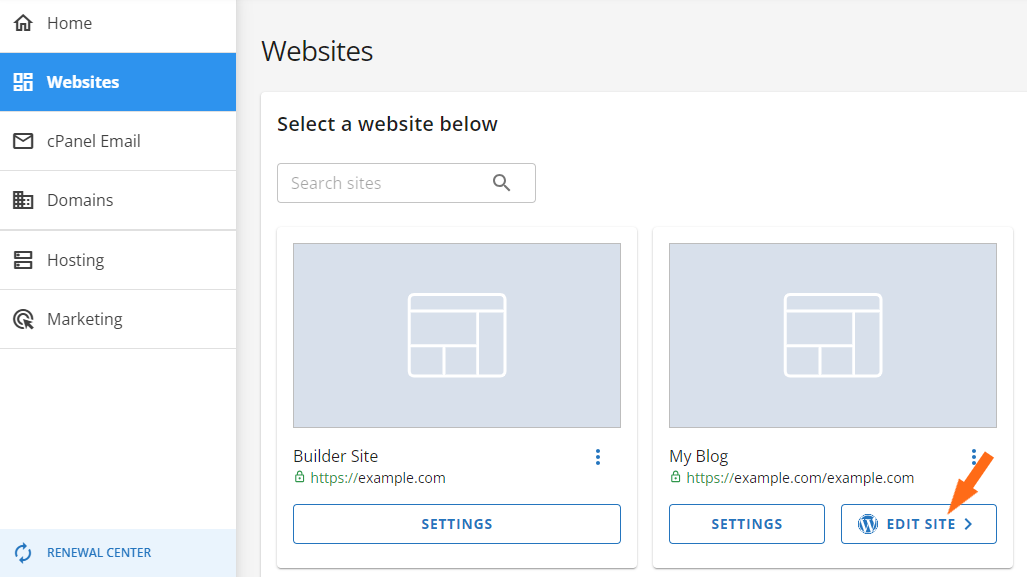
- Option 2: Direkter Login über wp-admin: Nach DNS-Propagation konnte ich mich unter https://yourdomainname.com/wp-admin mit den bei der Installation festgelegten Zugangsdaten anmelden.

Beide funktionierten reibungslos, obwohl ich Single Sign-On bevorzugte. Insgesamt war die WordPress-Einrichtung bei HostGator schnell und unkompliziert.
Hosting.com
Bei Hosting.com war der Prozess ebenso einfach, fühlte sich aber fortschrittlicher an. Im Customer Portal klickte ich neben meinem Hosting-Produkt auf Verwalten.
Auf der nächsten Seite klickte ich auf Login to Control Panel, woraufhin cPanel sofort vollständig gestartet wurde, ohne dass ich Anmeldedaten erneut eingeben musste.

In cPanel nutzte ich den Softaculous App Installer. Ich klickte auf “WordPress installieren”, wählte meine Domain, füllte Seitentitel und Admin-Daten aus und klickte auf Installieren.

In weniger als fünf Minuten hatte ich eine live laufende WordPress-Seite. Was mir an Hosting.com gefiel, ist, dass man die volle Leistungsfähigkeit von cPanel ohne Einschränkungen erhält, sodass fortgeschrittene Nutzer Datenbanken feinjustieren oder andere Apps ebenso einfach installieren können.
Server- und Hosting-Verwaltung
Abschließend prüfte ich die Tools, die jeder Anbieter für die fortlaufende Server- und Webseitenverwaltung bietet. Die Einrichtung ist das eine, aber die langfristige Benutzerfreundlichkeit zählt wirklich.
HostGator
Bei HostGator rief ich im Customer Portal den Bereich Hosting-Pakete auf. Von hier konnte ich meine Tarife verwalten, Serverinformationen (IP-Adresse, cPanel-Logins, DNS-Einstellungen) einsehen und mich per FTP oder SSH verbinden.
Bei VPS- und Dedicated-Tarifen konnte ich zudem die Ressourcenauslastung wie RAM, Speicherplatz und Bandbreite prüfen.

Die Oberfläche ist übersichtlich, aber die Steuerungsmöglichkeiten wirkten im Vergleich zu Hosting.com eingeschränkter. Die meisten tiefergehenden Konfigurationen erforderten weiterhin den Login ins cPanel.
Hosting.com
Um zu testen, wie Hosting.com die Serververwaltung handhabt, öffnete ich meinen aktiven VPS-Tarif, konkret den Unmanaged Linux VPS (Linux S – Self Managed). Ich wollte sehen, ob ihre Tools für den täglichen Gebrauch praktisch genug sind und wie sie im Vergleich zu anderen Anbietern abschneiden, die ich getestet habe.

Die geöffnete Seite trug den Titel Manage Your Product und hinterließ sofort einen starken ersten Eindruck. Alles war übersichtlich angeordnet und obwohl es sich um einen Unmanaged VPS handelte (normalerweise bedeutet das wenig Anleitung), wirkte die Oberfläche keineswegs überwältigend.
Oben befindet sich ein Panel mit One-Click-Serveraktionen:
- Reinstall Server – Ich konnte das Betriebssystem neu laden oder Distributionen wechseln (z. B. AlmaLinux → Ubuntu) in Sekunden.
- Console Login – Ein browserbasiertes Terminal verschaffte mir direkten VPS-Zugang ohne SSH, praktisch, falls ich mich aussperre.
- Power Controls – Schnelles Neustarten, Herunterfahren oder Einschalten ohne Umwege.
- Recovery ISO Mode – Erlaubt das Einbinden eines Recovery-Images, falls das OS abstürzt, ein beruhigendes Sicherheitsnetz.

Beim Scrollen sah ich drei Tabs, die Serverinformationen leicht verständlich machten:
- Overview – Kurzer Überblick über OS (AlmaLinux), Hostname, IP und Root-Zugangsdaten, alles leicht aktualisierbar.
- Billing – Zeigt Vertragslaufzeit, Verlängerungsdaten und Tarifdetails, alles an einem Ort.
- Settings – Ermöglicht das Umbenennen des Servers, neu zuordnen von IPs oder Hinzufügen von Notizen, einfache und flexible Kontrolle.
Zwei kleine Features stachen wirklich hervor:
- Product Notes – Ein einfaches Textfeld für Erinnerungen wie z. B. WordPress-Site von Kunde X oder Tests für Projekt Y. Sehr praktisch bei der Verwaltung mehrerer Server.
- Product Secrets – Ein verschlossener (AES-256) Tresor zum Speichern von Root-Passwörtern, SSH-Schlüsseln oder API-Tokens. Die meisten Anbieter verlangen einen separaten Manager, daher war die integrierte Lösung sicher und bequem.
Die Oberfläche war schnell und reaktionsstark. Kurz gesagt: Aktionen erfolgten sofort, die Navigation war klar und ich musste nie in Menüs suchen. Für mich geht es bei der VPS-Verwaltung darum, schnell zu reagieren, einfach zu skalieren und Konfigurationen ohne Stress anzupassen – und Hosting.com machte das reibungslos und unkompliziert.
6. Vergleich Datenschutz und Sicherheit: Welche Plattform ist sicherer?
Hosting.com bietet stärkere integrierte Schutzmaßnahmen und moderne Tools für Sicherheit und Datenschutz.
HostGator Datenschutz und Sicherheit
HostGator bietet grundlegende Sicherheit: kostenloses SSL, DDoS-Schutz, kundenspezifische Firewall-Regeln und mod_security zum Blockieren gängiger Exploits. Die Rechenzentren haben eingeschränkten Zugang und schwache Passwörter werden zur Aktualisierung markiert.
Wöchentliche automatisierte Backups sind enthalten, aber tägliche Backups und fortgeschrittener Malware-Schutz erfordern Add-ons wie CodeGuard oder SiteLock.
Nutzer sind dafür verantwortlich, CMS, Themes und Plugins auf dem neuesten Stand zu halten, Malware-Scans durchzuführen und sichere Passwörter zu verwenden.
Tools wie SFTP, Domain-Privacy und sichere cPanel-Anmeldung helfen, aber die meiste Sicherheit hängt von den Nutzern ab.
Hosting.com Datenschutz und Sicherheit
Hosting.com bot nach meiner Erfahrung leistungsstärkere Tools direkt ab Werk. Wie HostGator umfasst Hosting.com kostenloses SSL und DDoS-Schutz und fügt eine Cloudflare-Integration für CDN-Filtering und Performance hinzu.
Die Firewall-Konfiguration verwendet ConfigServer Firewall plus ModSecurity für stärkeren WAF-Schutz. Patchman scannt automatisch nach Schwachstellen, aktualisiert veraltete Software und isoliert infizierte Dateien.
Zwei-Faktor-Authentifizierung (2FA) bietet zusätzlichen Kontoschutz. Tägliche Backups sind in höherwertigen Tarifen verfügbar.
Datenschutzmaßnahmen umfassen verschlüsselte Passwortspeicherung, DSGVO-Konformität, Vertraulichkeitsvereinbarungen und das EU-US Data Privacy Framework von Cloudflare, was globalen Kunden zusätzliches Vertrauen gibt.
7. Vergleich Serverstandorte
Hosting.com gewinnt, weil es über 20 globale Rechenzentren bietet, während HostGator Sie auf in den USA ansässige Standorte beschränkt.
HostGator Serverstandorte
Als ich HostGator überprüfte, stellte ich fest, dass sich die meisten ihrer Server in Provo, Utah und Atlanta, Georgia befinden, mit einigen wenigen in anderen US-Regionen. Auffällig war sofort, dass ich das Rechenzentrum nicht selbst auswählen konnte. HostGator wählt es automatisch aus.
Zur Reichweitenvergrößerung integriert HostGator das CDN von Cloudflare, das den Traffic über mehr als 23 globale Edge-Standorte in Nordamerika, Europa, Asien und Australien leitet.
Das hilft zwar, Inhalte schneller an weltweite Nutzer zu liefern, ist aber nicht dasselbe, wie die Seite tatsächlich in einem internationalen Rechenzentrum zu hosten.
Kurz gesagt: Wenn Ihr Publikum global ist, sind Sie auf Cloudflare-Caching angewiesen, statt auf eine echte weltweite Hosting-Infrastruktur.
Hosting.com Serverstandorte
Hosting.com bot deutlich mehr Flexibilität. Beim Checkout konnte ich aus über 20 Rechenzentren weltweit wählen, was den Prozess persönlicher machte. Die Optionen umfassten:
- Dallas, US
- Toronto, CA
- Mexico City, MX
- London, UK
- Frankfurt, DE
- Sydney, AU
- Singapore, SG
- Mumbai, IN
Für mich war es ein großer Vorteil für Geschwindigkeit und Nutzererfahrung, einen Server in der Nähe meines Publikums auswählen zu können.
Hosting.com bestätigte, dass man den Standort später wechseln kann, allerdings durch Erstellen eines neuen Servers und manuelle Migration der Daten – nicht per One-Click, aber dennoch flexibel.
HostGator vs Hosting.com: Fazit
Nach Tests beider Anbieter stellte ich fest, dass Hosting.com insgesamt der Gewinner ist. Es bietet günstigere Einstiegspreise, schnellere Performance und mehr globale Serveroptionen, was es für die meisten Nutzer zum besseren Preis-Leistungs-Verhältnis macht.
HostGator trumpft weiterhin mit starken täglichen Backups und reaktionsschnellem Support auf, aber Hosting.com hat dank Geschwindigkeit, Preisgestaltung und Flexibilität klar die Nase vorn.
| Kategorie | Sieger | Warum |
| Preise und Tarife | Hosting.com | Mit Einstiegspreisen ab 1,99 $/Monat ist Hosting.com in den meisten Tarifen günstiger und bietet Anfängern und kleinen Unternehmen besseren Gegenwert. |
| Support | HostGator | Bietet 24/7 Support über mehrere Kanäle, einschließlich Telefon, was Hosting.com nicht bietet. |
| Hosting-Funktionen | HostGator | Tägliche Backups, unbegrenzte Bandbreite und fortgeschrittenere Tools machen es besser für langfristige Skalierbarkeit. |
| Website-Performance | Hosting.com | GTmetrix-Tests zeigten deutlich schnellere Ladezeiten (1,1 s vs. 12,5 s vollständig geladen). |
| Benutzerfreundlichkeit | Hosting.com | Ein modernes, schnelles Dashboard und reibungslosere VPS-Verwaltungstools machen es einsteigerfreundlicher und flexibler. |
| Datenschutz und Sicherheit | Hosting.com | Beinhaltet Cloudflare, Patchman-Schwachstellenscans, 2FA und stärkere integrierte Schutzfunktionen. |
| Serverstandorte | Hosting.com | Über 20 globale Serverstandorte im Vergleich zu HostGators beschränkten US-Rechenzentren. |

