




- 30-Tage-Rückerstattungsrichtlinie
- Höchste Privatsphäre und Sicherheit mit kostengünstigen SSL-Zertifikaten, PremiumDNS, VPN und einer Vielzahl von Funktionen, die in jedem Konto enthalten sind
- Eines der kompetentesten, freundlichsten und professionellsten Support-Teams, rund um die Uhr verfügbar


- 30-Tage-Rückerstattungsrichtlinie
- Kostenloses Webhosting: Kostenlose Domain, Kostenlose Seitenübertragungen, Kostenloses SSL-Zertifikat
- Kundensupport rund um die Uhr, 365 Tage im Jahr – per Telefon, Chat, Tweet, Wissensdatenbank
Webhosting Vergleich: Kurze Zusammenfassung
Nachdem ich beide Anbieter ausprobiert habe, hat sich für mich HostGator als klarer Sieger herausgestellt. Namecheap beeindruckte mit seinen niedrigen Preisen und solider Geschwindigkeit, doch HostGator wirkte insgesamt stimmiger.
Die Einrichtung verlief reibungsloser, das Dashboard war leichter zu bedienen und ihr Live-Chat-Support hat mein Problem tatsächlich in wenigen Minuten gelöst.
Namecheap ist großartig, wenn man einfach nur günstiges, zuverlässiges Hosting sucht, aber ich fand HostGator langfristig die bessere Wahl. Es ist benutzerfreundlicher, bietet sofort mehr leistungsstarke Tools und ist im Alltag einfach leichter zu verwalten.
1. Vergleich der Preise und Pläne
Die unschlagbar niedrigen Preise von Namecheap sind für HostGator kaum zu erreichen.
Wenn Sie preisbewusst sind wie ich, ist Namecheap der klare Gewinner. Ihr Shared Hosting beginnt schon bei 1,98 $/Monat und selbst der Top-Plan kostet weniger als HostGators Mittelklasse-Option.
Ich fand ihr WordPress-Hosting über EasyWP noch günstiger, vor allem dank enormer Rabatte im ersten Jahr.
Die Shared-Pläne von HostGator sind nicht schlecht. Sie bieten solide Funktionen und Support, aber die niedrigen Aktionspreise halten nicht lange an. Sobald es zur Verlängerung kommt, steigen die Kosten deutlich an.
Das gilt auch für ihre VPS– und Dedicated-Angebote. Namecheap bleibt durchweg budgetfreundlich, während HostGator mit höheren Spezifikationen zu einem entsprechend höheren Preispunkt daherkommt.
Wenn Sie gerade erst anfangen oder ein knappes Budget haben, bietet Namecheap von Anfang an mehr Wert.
2. Vergleich des Kundensupports: Wer steht Ihnen zur Seite?
HostGator bietet schneller erreichbaren und zugänglicheren persönlichen Support.
Namecheap Kundensupport
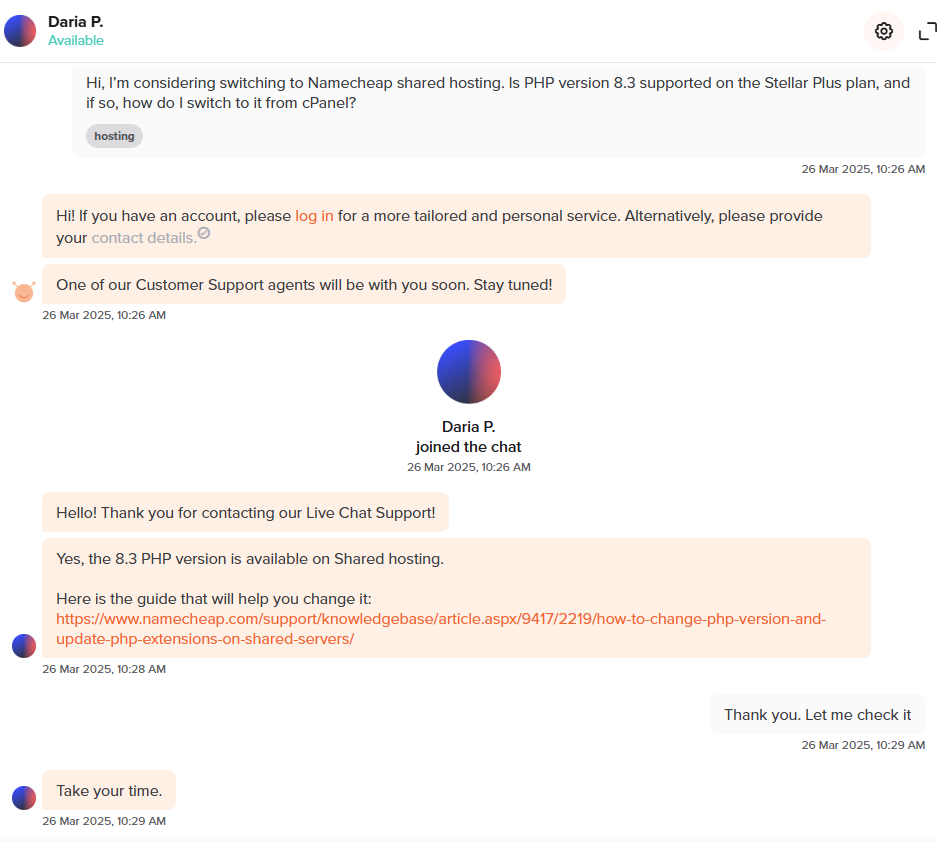
Ich testete Namecheaps 24/7 Live-Chat, und er lieferte größtenteils, auch wenn es ein paar kleine Hänger gab.
Nachdem ich in die Warteschlange eingereiht und “Sales/Pre-Sales” ausgewählt hatte, wurde ich innerhalb weniger Minuten verbunden. Der Ansprechpartner war freundlich und reagierte zügig, aber die Antworten wirkten anfangs etwas einstudiert.
Ich musste nachhaken, um spezifische Informationen zum Hosting von Laravel-Apps und SSH-Zugang zu erhalten. Als ich jedoch auf Details drängte, bekam ich klare Informationen, wie beispielsweise dass Laravel am besten auf VPS- oder Dedicated-Plänen funktioniert, bei denen man die volle Kontrolle hat.
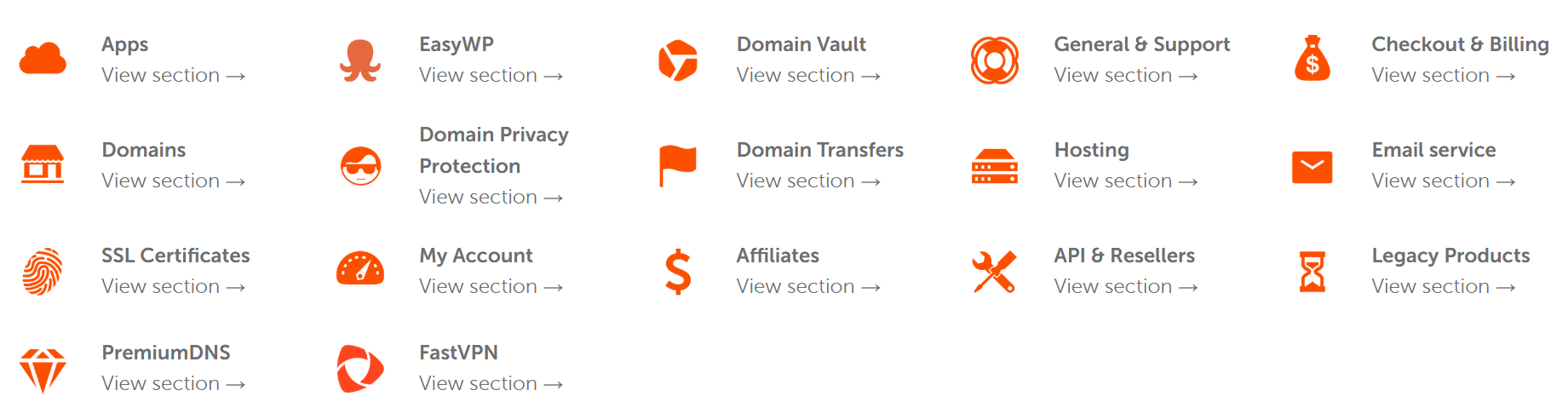
Namecheap verfügt auch über eine umfangreiche Wissensdatenbank. Als ich nach Backup-Richtlinien und Datenbankzugang suchte, waren die Artikel gut organisiert und aktuell.
Mir gefielen auch die Video-Tutorials für grundlegende Aufgaben wie die WordPress-Installation oder die DNS-Konfiguration.
Ein Punkt fiel dabei besonders auf: es gibt keinen telefonischen Support. Wenn Sie es vorziehen, direkt mit jemandem zu sprechen, könnte das ein Nachteil sein.
Live-Chat und Tickets sind die einzigen Optionen, und obwohl sie normalerweise gut funktionieren, sind sie nicht immer sofort verfügbar, besonders in Stoßzeiten.
HostGator Kundensupport
HostGators Support war hingegen schneller und proaktiver, besonders für jemanden, der noch kein Kunde ist. Ich besuchte die Homepage, fuhr mit der Maus über den Bereich “Kontakt” und startete den Live-Chat.
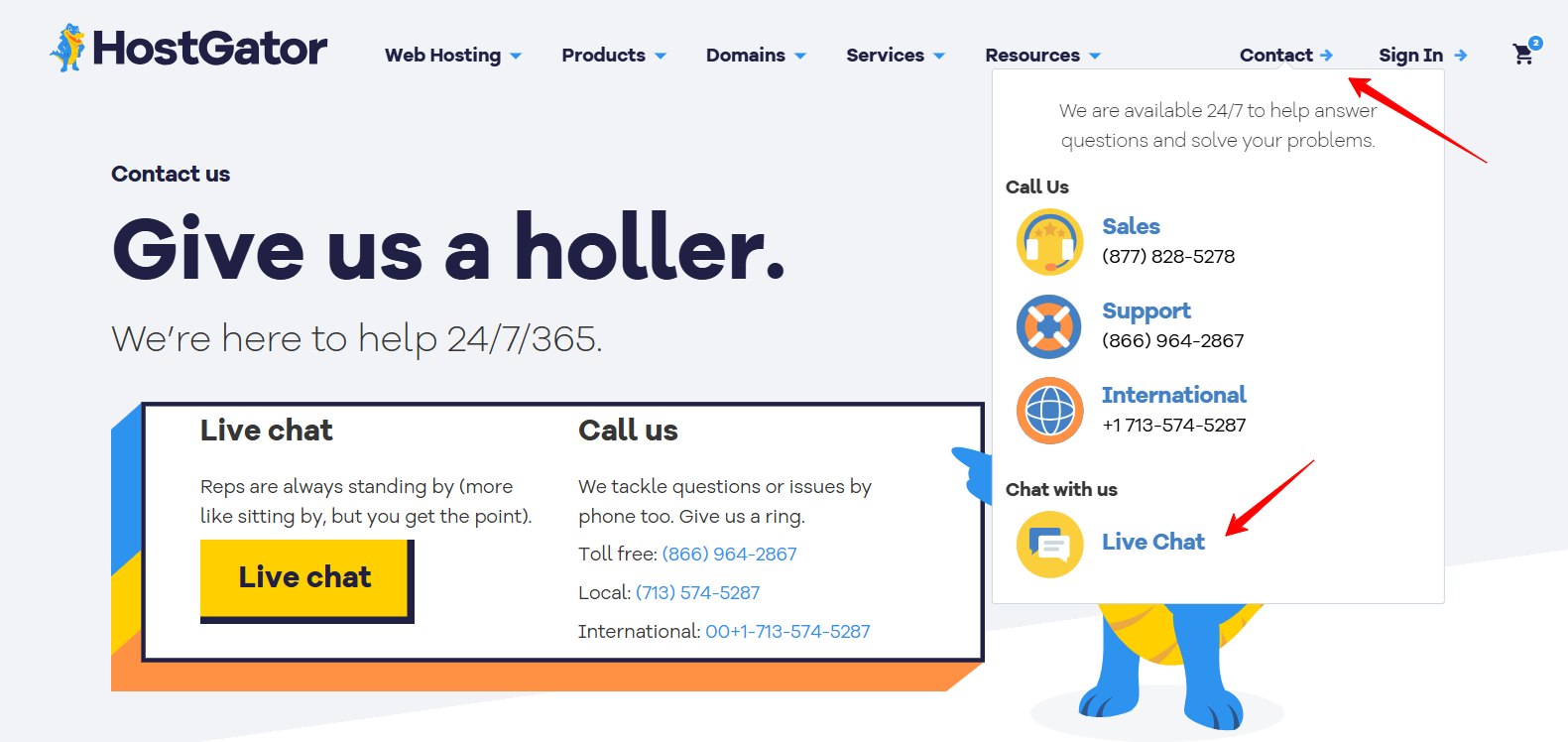
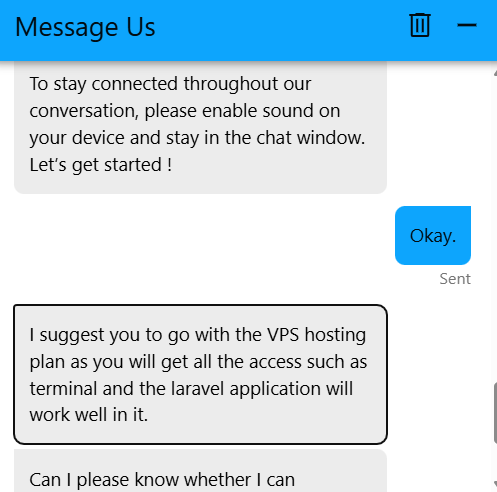
Ein Bot begrüßte mich mit ein paar schnellen Fragen, und nachdem ich “Neue Dienste kaufen” ausgewählt hatte, wurde ich in weniger als 30 Sekunden mit einem menschlichen Agenten verbunden – was beeindruckend war.
Ich fragte, ob ich eine Laravel-App mit Redis oder Supervisor hosten könne und ob ich Terminalzugang bekäme. Der Agent empfahl sofort VPS-Hosting, bestätigte, dass Hintergrundprozesse unterstützt werden, und erklärte, dass ich vollen Zugriff hätte, um alles selbst zu konfigurieren.
Der gesamte Austausch verlief reibungslos, höflich und erfrischend effizient. Ich musste nicht lange um den heißen Brei herumreden – die direkte Empfehlung gefiel mir sehr.
Neben dem Live-Chat bietet HostGator auch telefonischen Support, E-Mail und ein Forum an – was zusätzliche Flexibilität je nach bevorzugtem Support-Stil bietet.
Außerdem betreiben sie einen umfangreichen YouTube-Kanal, eine detaillierte Wissensdatenbank und sogar Webinare. Diese Ressourcen sind ideal, wenn man lieber visuell lernt.
3. Vergleich der Hosting-Funktionen
HostGator bietet in seinen Basisplänen mehr integrierte Funktionen, darunter Backups und bessere Sicherheitswerkzeuge.
Namecheap Funktionen
Ich meldete mich für den Stellar Shared-Plan von Namecheap an und fand, dass alles dank cPanel sehr einfach zu handhaben war. Die Verwaltung von Domains, WordPress und E-Mails verlief unkompliziert.
Ich konnte bis zu 3 Websites hosten, und das kostenlose Site Maker Tool mit KI-generierten Texten und Bildern machte es möglich, schnell eine saubere, responsive Seite zu erstellen – und das zu einem überschaubaren Preis.
Ein Nachteil: Tägliche Backups sind nicht enthalten, es sei denn, man upgraded auf Stellar Plus. Trotzdem bekommt man kostenloses SSL, unbegrenzte Bandbreite und Supersonic CDN, was half, meine Seite schnell und sicher zu halten.
HostGator Funktionen
HostGator überzeugte mich mit automatisierten täglichen Backups – selbst im Hatchling-Plan. Die Pläne skalieren reibungslos: zuerst 1 Website, dann 20 und schließlich 50.
Alle Pläne beinhalten SSD-Speicher, kostenloses SSL, unbegrenzte Bandbreite und Cloudflare CDN. Sogar Basistarife bieten Malware-Scans, eine Web Application Firewall und SSH – Funktionen, die Namecheap standardmäßig nicht bietet.
Das Control Panel ist für Anfänger geeignet, offeriert aber dennoch fortgeschrittene Tools wie MySQL, Rohprotokolle und Cron Jobs. Migrationen kosten extra, aber das Funktionspaket ist für ernsthafte Projekte den Mehrpreis wert.
4. Vergleich der Website-Performance
Namecheap lädt schneller und reagiert effizienter.
Um wirklich zu verstehen, wie gut die beiden Hosts performen, führte ich GTmetrix-Geschwindigkeitstests auf Live-Websites durch, die bei Namecheap und HostGator gehostet werden.
Namecheap Performance Ergebnisse
Schon auf den ersten Blick beeindruckte mich Namecheap mit seiner Performance. Die geteste Website erzielte einen GTmetrix-Score von 93% in puncto Performance und 90% in Bezug auf Struktur, was zeigt, dass sie gut optimiert und schnell ist.
- Größter Contentful Paint (LCP) lag bei 1,3 Sekunden – deutlich unter Googles Empfehlung von unter 2,5 Sekunden.
- Time to Interactive (TTI) betrug 1,4 Sekunden, was bedeutet, dass Nutzer fast sofort mit der Website interagieren können.
- Total Blocking Time (TBT) lag bei 0ms, was zeigt, dass Skripte und Seitenelemente das Benutzererlebnis nicht blockiert haben.
- Vollständige Ladezeit betrug 4,3 Sekunden, was für die meisten Anwendungsfälle sehr akzeptabel ist.
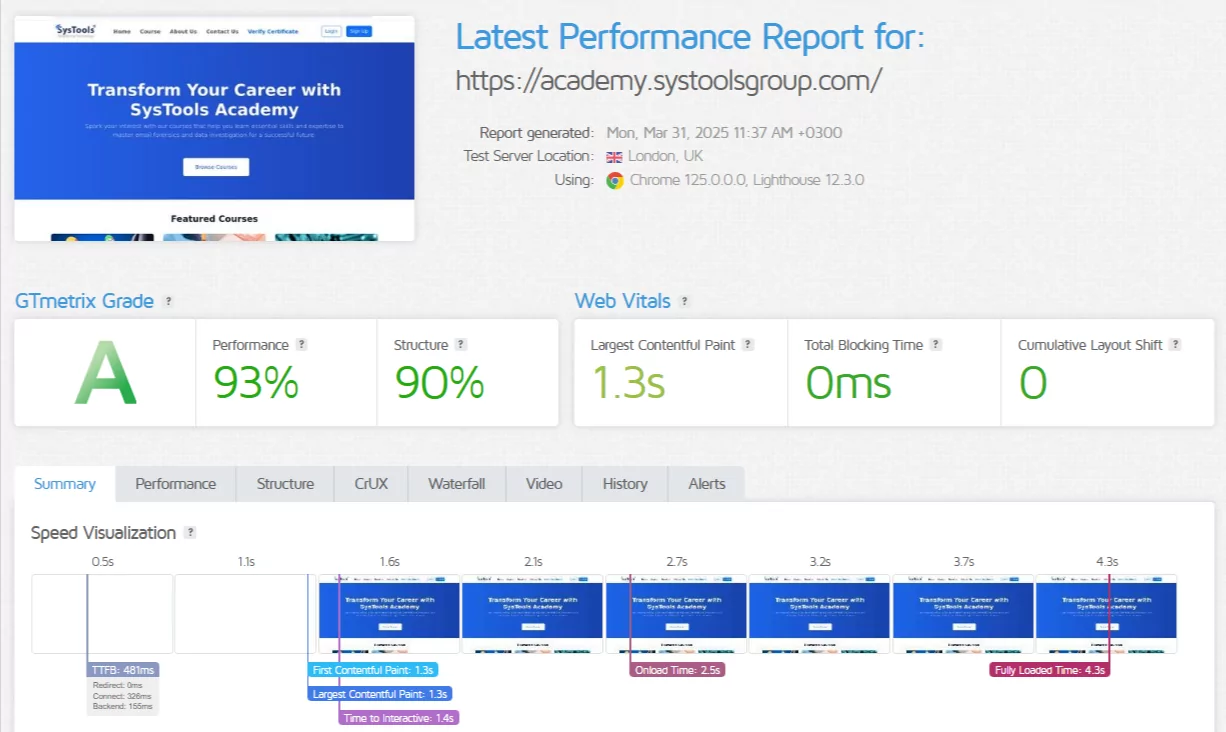
Bemerkenswert war, wie stabil und flüssig sich die Seite während des Ladens anfühlte. Das Wasserfall-Diagramm zeigte keine langen Pausen oder sperrige Skripte, die die Performance beeinträchtigten.
HostGator Performance Ergebnisse
Die Testergebnisse bei HostGator fielen gemischt aus. Der Performance-Score lag nur bei 57%, obwohl die Struktur solide 93% erzielte – was darauf hinweist, dass die Seite technisch gut aufgebaut war, aber in der Performance nachließ.
- LCP war mit 1,1 Sekunden überraschend gut, reflektiert aber nur, wie schnell der Hauptinhalt angezeigt wurde.
- Time to Interactive brach mit 8,3 Sekunden stark ein, was bedeutet, dass Nutzer die Seite zwar sehen, aber lange auf interaktive Elemente warten müssen.
- Total Blocking Time betrug 2,1 Sekunden, was darauf hindeutet, dass viele Skripte um Ressourcen konkurrierten.
- Vollständige Ladezeit lag bei erstaunlichen 17,4 Sekunden – ein für heutige Standards deutlich zu langsamer Wert.
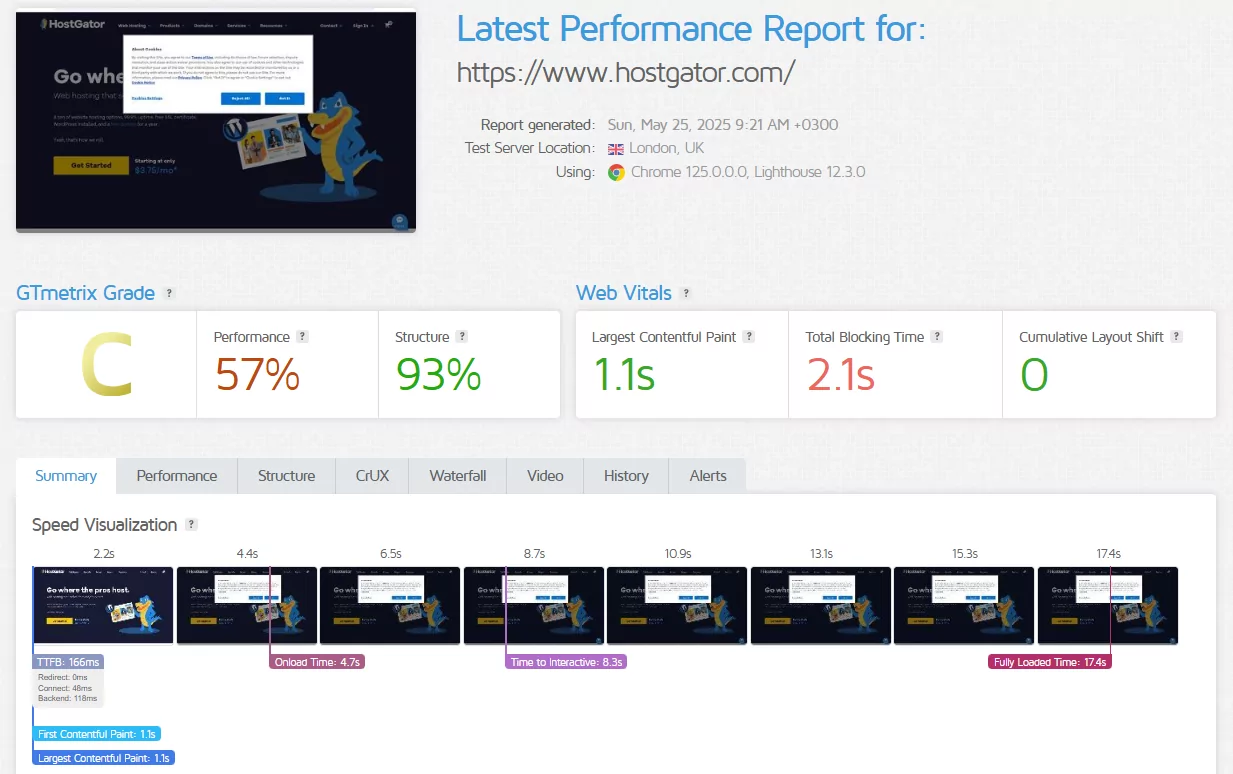
Auch wenn TTFB (166ms) und die Backend-Zeit (118ms) niedriger waren als bei Namecheap, verlangsamte sich die Seite signifikant durch schwerere Skripte und ein weniger optimiertes Frontend.
Obwohl HostGator einen schnellen LCP und eine niedrige Backend-Zeit bietet, war das Gesamterlebnis träge durch Skriptverzögerungen und aufgeblähte Frontend-Ressourcen. Daher fielen Total Blocking Time und Time to Interactive so hoch aus.
5. Vergleich der Benutzerfreundlichkeit: Welche Plattform ist einfacher zu bedienen?
HostGator punktet durch eine reibungslosere WordPress-Einrichtung, ein intuitives Dashboard und vereinfachte Serververwaltungs-Tools.
Beim Vergleich von Hosting-Plattformen achte ich vor allem darauf, wie anfängerfreundlich sie sind. Wenn ich jemandem, der seine erste Website startet, einen Anbieter empfehle, muss alles reibungslos funktionieren.
Nicht nur bei der Anmeldung, sondern auch bei alltäglichen Aufgaben wie der WordPress-Installation, der Verwaltung von Backups, der Kontaktaufnahme zum Support sowie der Handhabung von E-Mails oder Domains.
Registrierung bei Namecheap
Auf der Homepage klickte ich oben links auf den “SIGN UP”-Button.
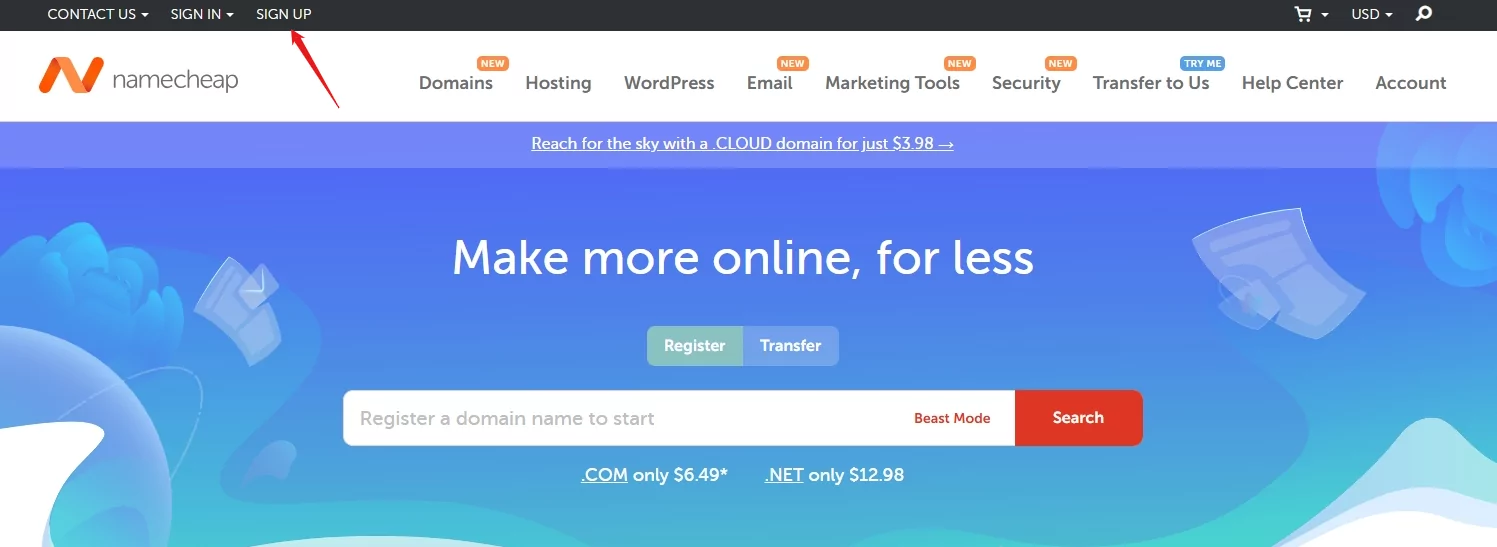
Dies führte zu einem Formular, in dem nach Basisdaten gefragt wurde: Benutzername, Passwort, Name und E-Mail. Alles war klar beschriftet und mit hilfreichen Hinweisen versehen.
Ein besonderes Detail:
- Namecheap weist darauf hin, dass man seinen Benutzernamen später nicht mehr ändern kann. Man sollte also gut überlegen, was man auswählt.
- Zudem wird davor gewarnt, E-Mail-Adressen zu verwenden, die mit Domains verknüpft sind, die man noch nicht besitzt – eine kluge Vorsichtsmaßnahme, falls diese Domain abläuft und der Zugang zur E-Mail verloren geht.
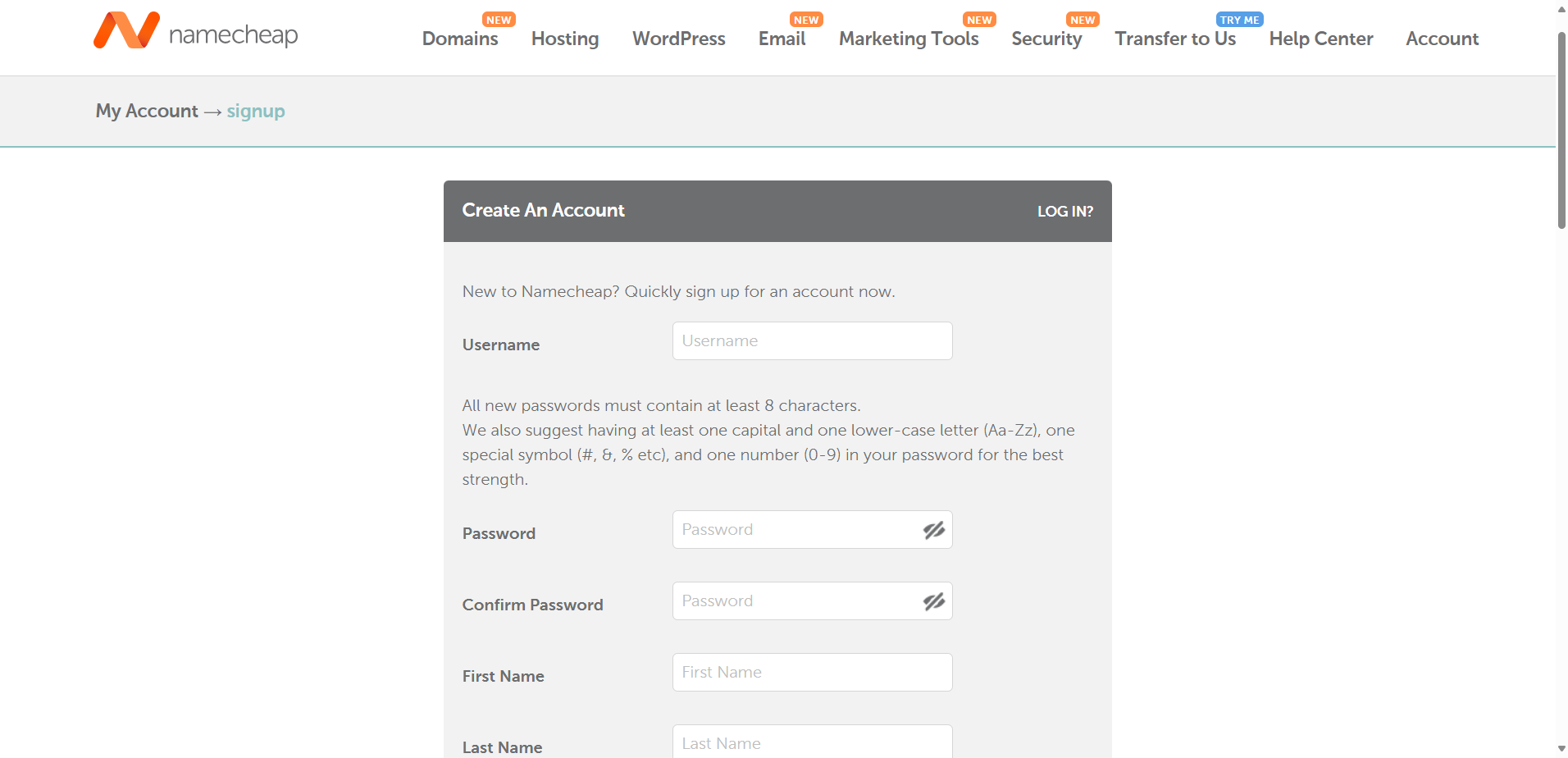
Nachdem ich das Formular ausgefüllt hatte, klickte ich auf “Create Account and Continue” und schwupps – ich befand mich in meinem Dashboard, ohne E-Mail-Bestätigung oder Wartezeit. Der Prozess war schnell und nahtlos.
Registrierung bei HostGator
Als Nächstes testete ich den Anmeldeprozess von HostGator.
Auf der Homepage fuhr ich mit der Maus über den Tab “Hosting” und klickte auf “Web Hosting”.
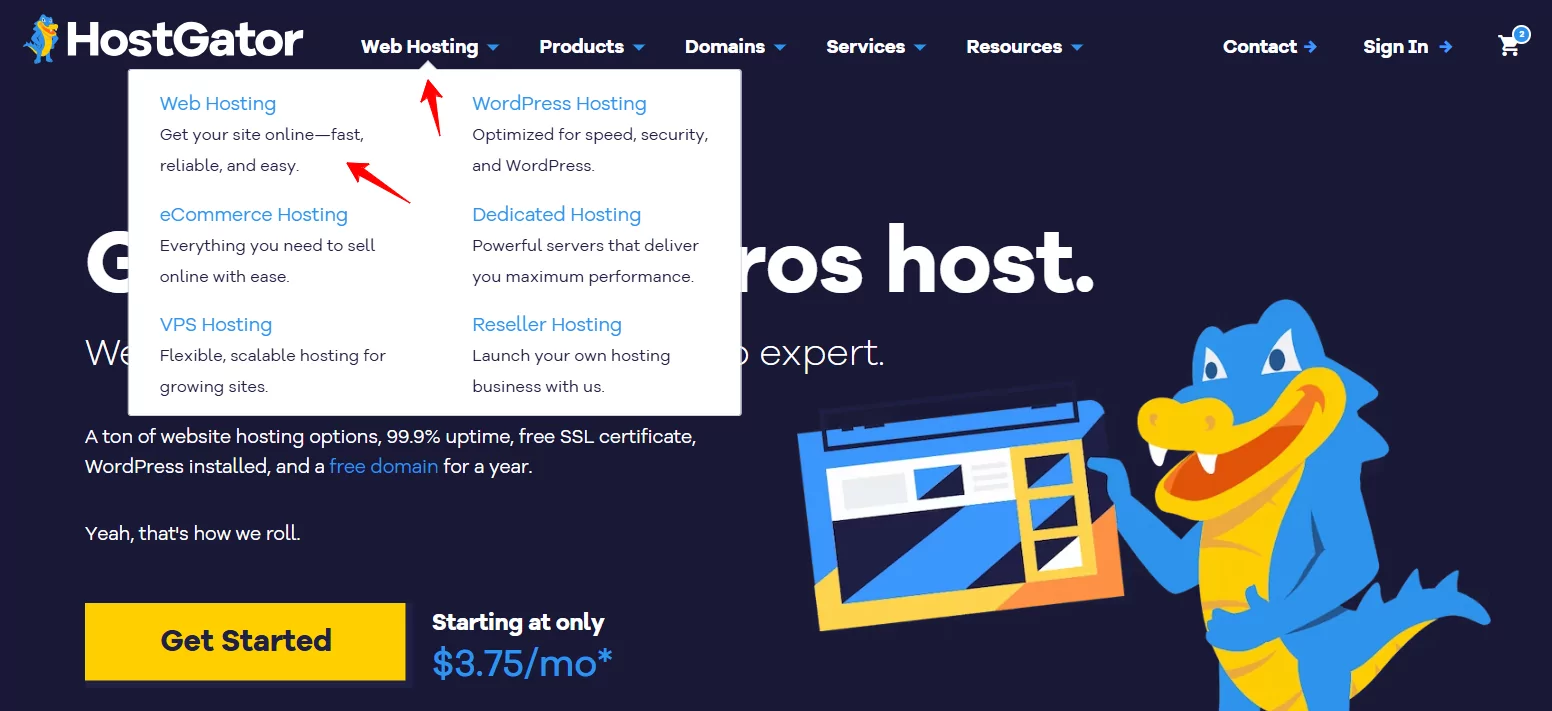
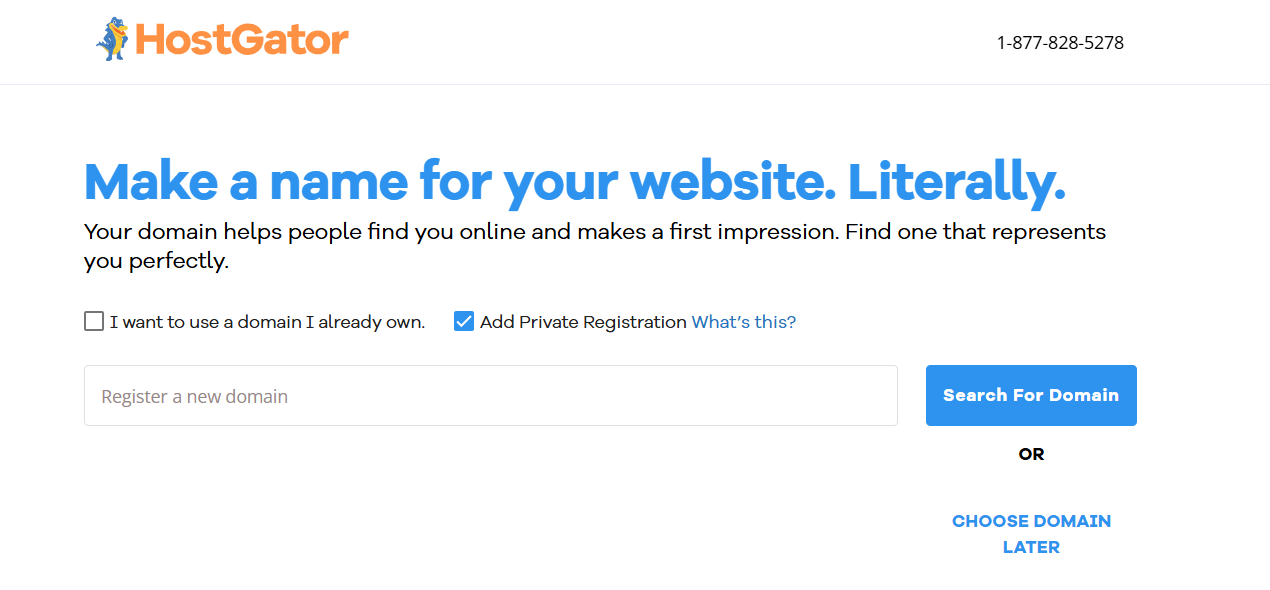
Ich stöberte durch die Pläne und entschied mich für den Baby Plan. Mit einem Klick auf “Choose Plan” gelangte ich zu einer Seite, auf der ich gebeten wurde, eine Domain einzurichten.
Hier hatte ich drei Optionen:
- Eine neue Domain registrieren
- Eine vorhandene Domain nutzen
- “Domain später wählen” (was ich auswählte)
Dies führte mich zur Checkout-Seite, auf der ich eine Laufzeit wählte. Ich entschied mich für einen 3-Jahres-Plan zu 4,50 $/Monat und bemerkte einige optionale Upsells direkt darunter, darunter:
- SiteLock-Sicherheit (2,99 $/Monat)
- CodeGuard-Backups (1,99 $/Monat)
- Eine Testversion des Professional Email-Produkts
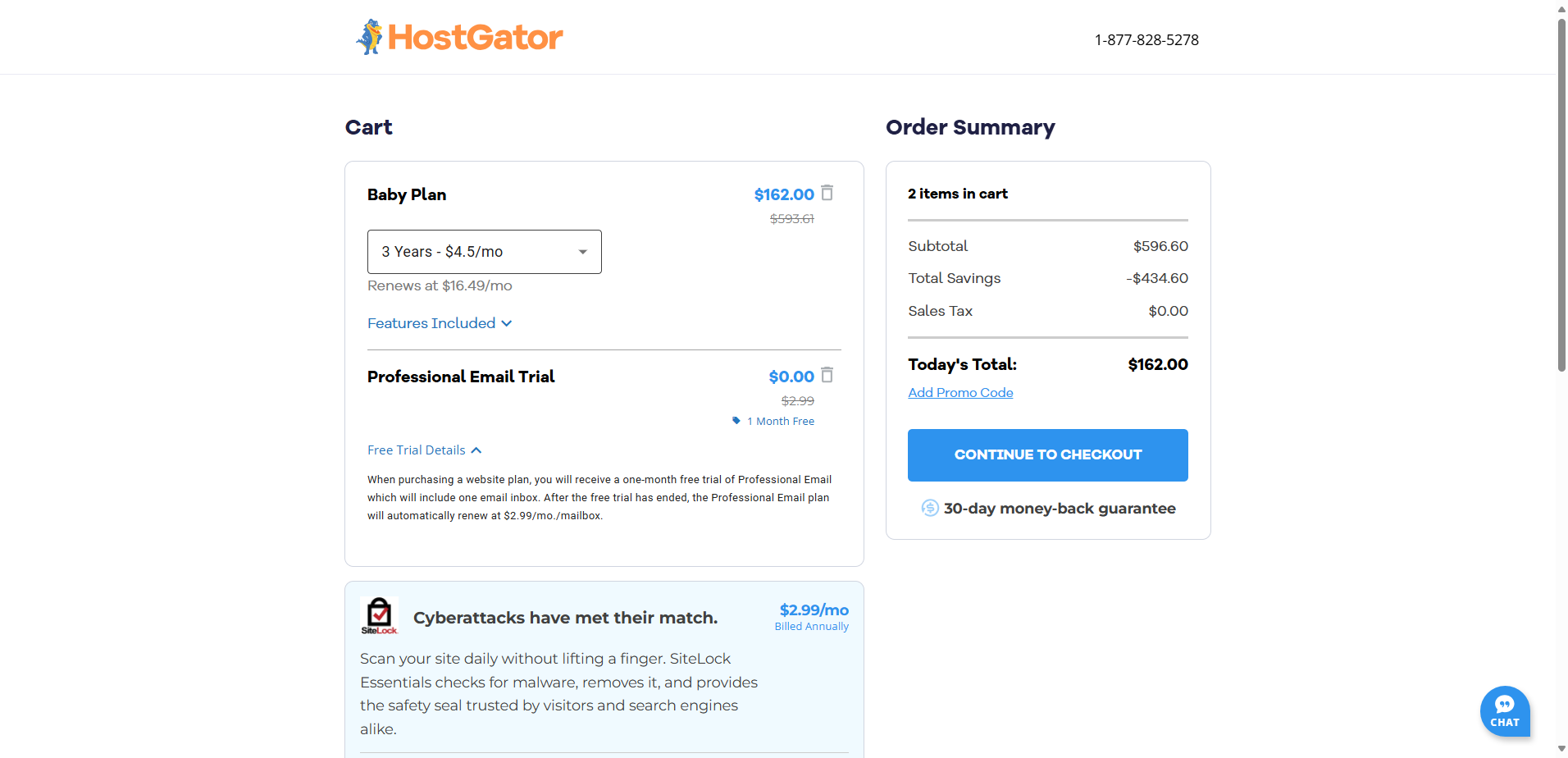
Alles war deutlich markiert, allerdings musste ich die Extras manuell abwählen. Wenn man nicht aufpasst, zahlt man schnell für Dienstleistungen, die man gar nicht benötigt.
Nachdem ich die Preise überprüft hatte, klickte ich auf “Continue to Checkout”. Anschließend ging es zum letzten Schritt, bei dem ich folgende Angaben machte:
- Abrechnungsinformationen (Name, Adresse, E-Mail)
- Account-Passwort
- Zahlungsdaten (Kredit-/Debitkarte oder PayPal)
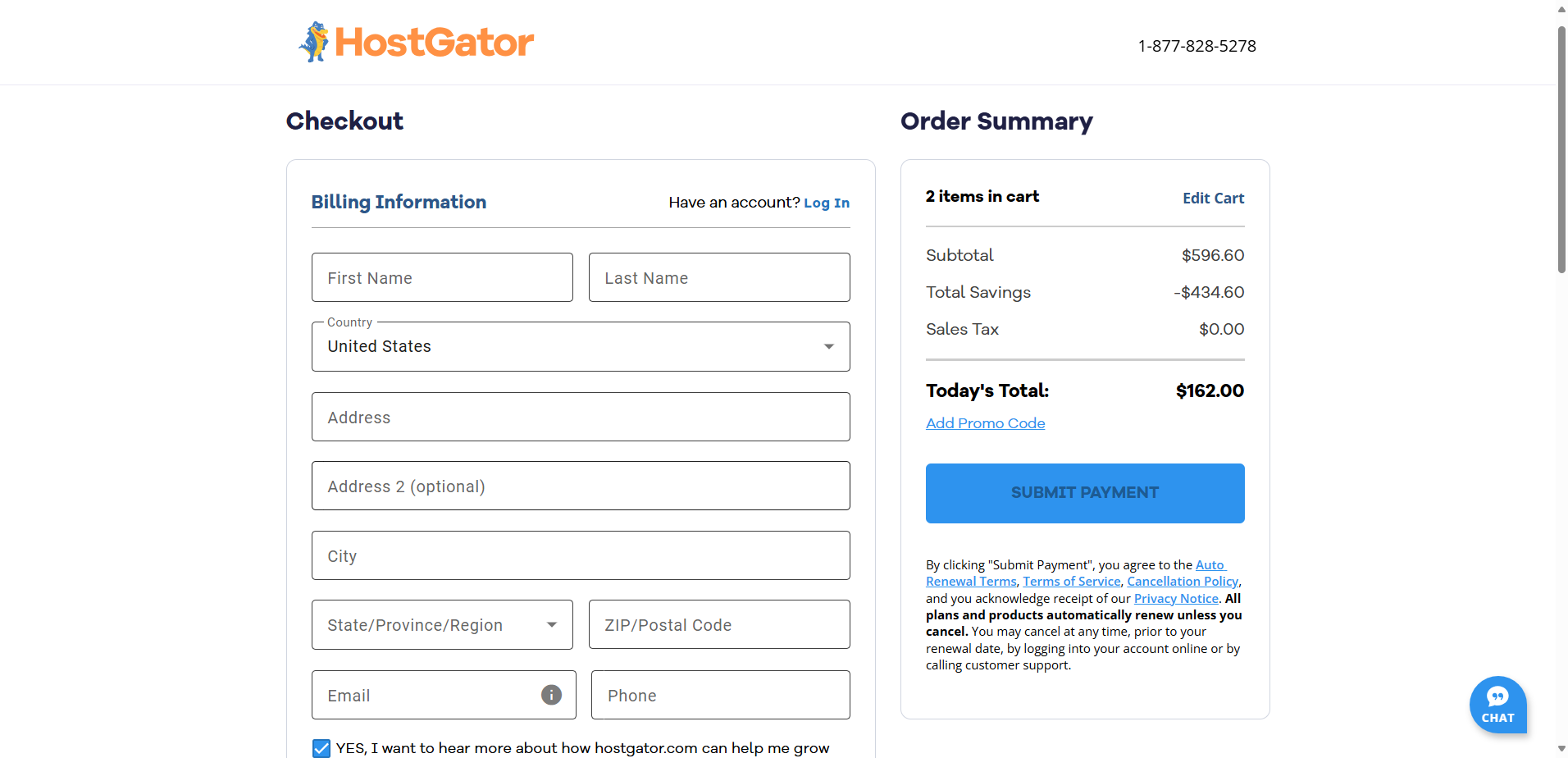
Auf der rechten Seite zeigte die Order Summary meine Zwischensumme, Rabatte und den Gesamtbetrag an.
Nachdem ich alles noch einmal überprüft hatte, klickte ich auf “Submit Payment”. Insgesamt machte der Prozess einen sehr gut strukturierten, klaren und intuitiven Eindruck – ohne Momente der Verwirrung oder Überforderung, trotz der Upsell-Angebote.
Kundenbereich und Dashboard
Nachdem ich mich registriert hatte, wollte ich sehen, wie intuitiv das Dashboard ist, da dort die meisten Nutzer ihre Zeit verbringen.
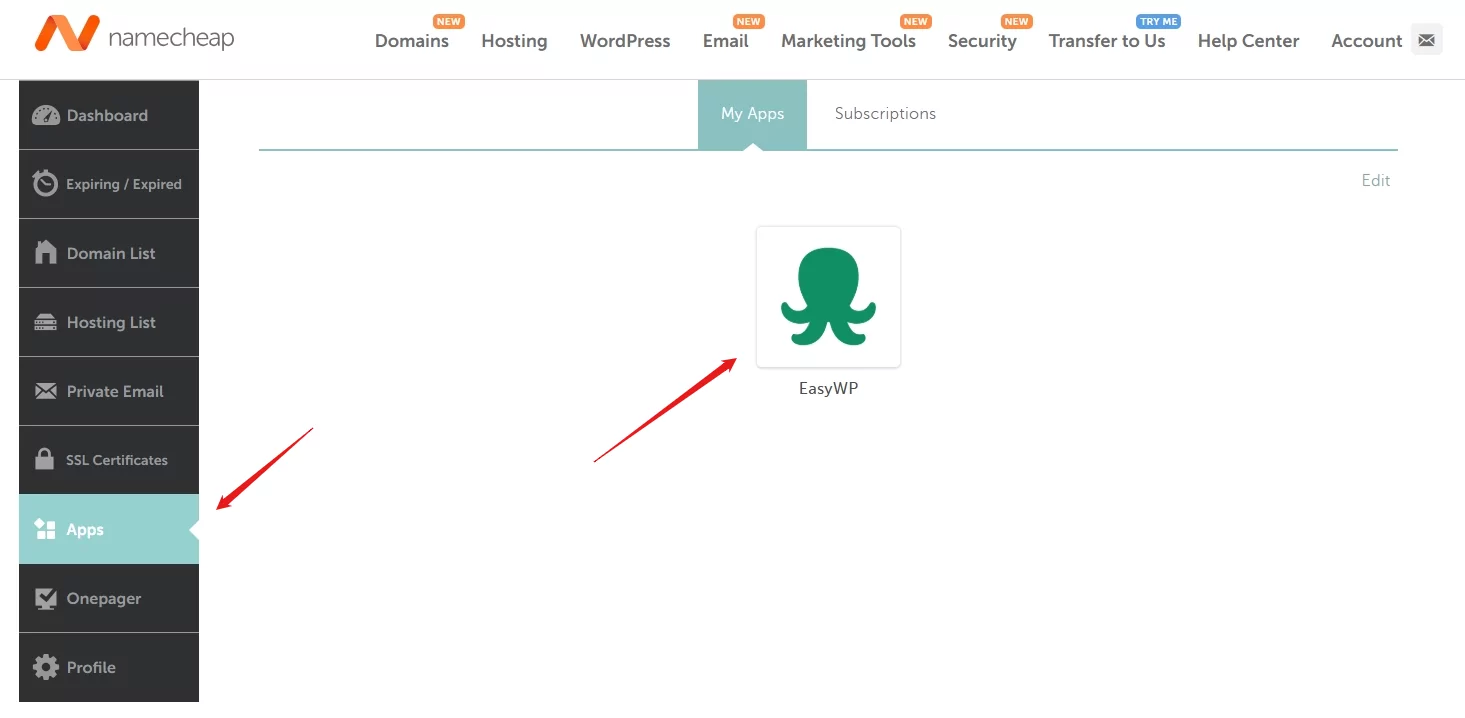
Ich begann bei Namecheap. Über mein Account-Dashboard navigierte ich im Menü zu “Apps” und wählte EasyWP, um meine WordPress-Seite zu verwalten.
Drinnen erwartete mich eine moderne, übersichtliche Benutzeroberfläche. Alles war schön kategorisiert:
- Der Tab “Overview” zeigte meine Domain, den SSL-Status und die Uptime der Seite.
- Über “Manage” konnte ich mein Abo einsehen, die Domain ändern, das SSL verwalten und den Wartungsmodus umschalten.
- Der Tab “Backups” erlaubte manuelle Backups (tägliche Backups nur bei höheren Plänen).
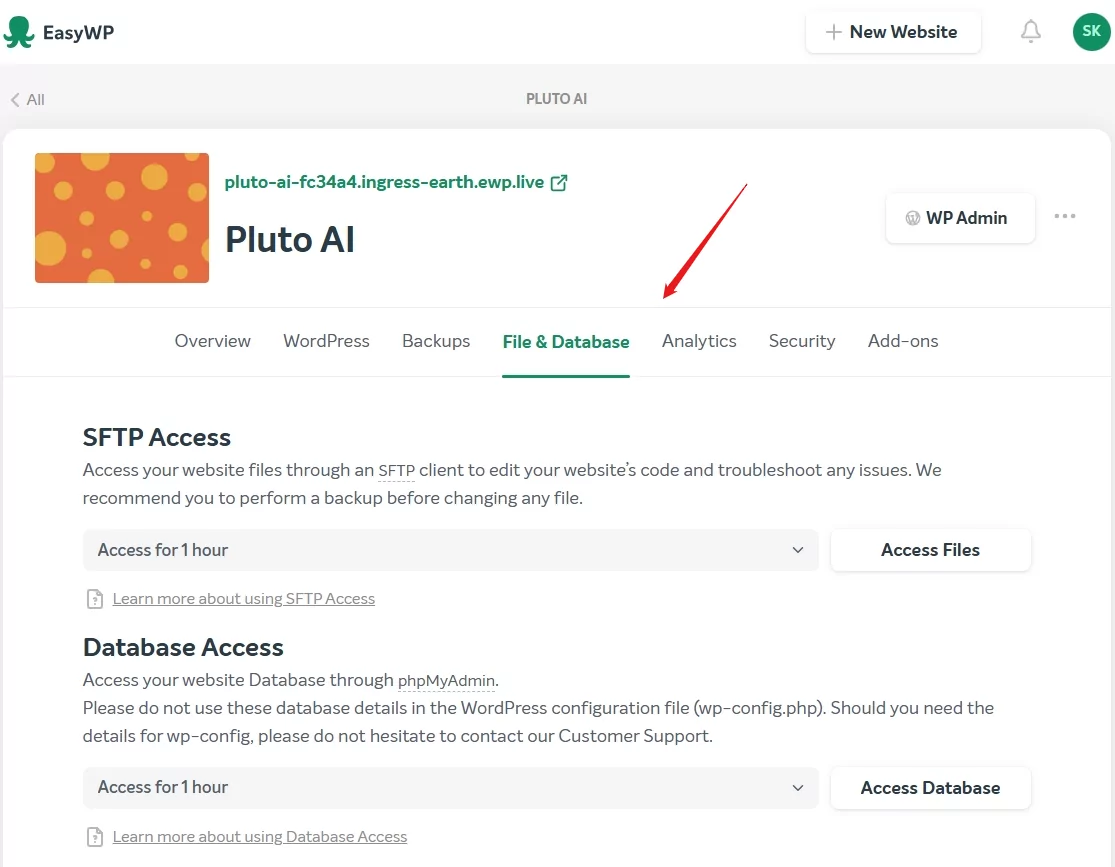
- Unter “File & Database” erhielt ich SFTP- und phpMyAdmin-Zugang.
- Ein einfaches Analytics-Panel zeigte RAM- und CPU-Auslastung.
- Weitere Tabs wie “Security”, “Add-ons” und “Notifications” halfen bei der Verwaltung von Tools wie HackGuardian und CDN-Integrationen.
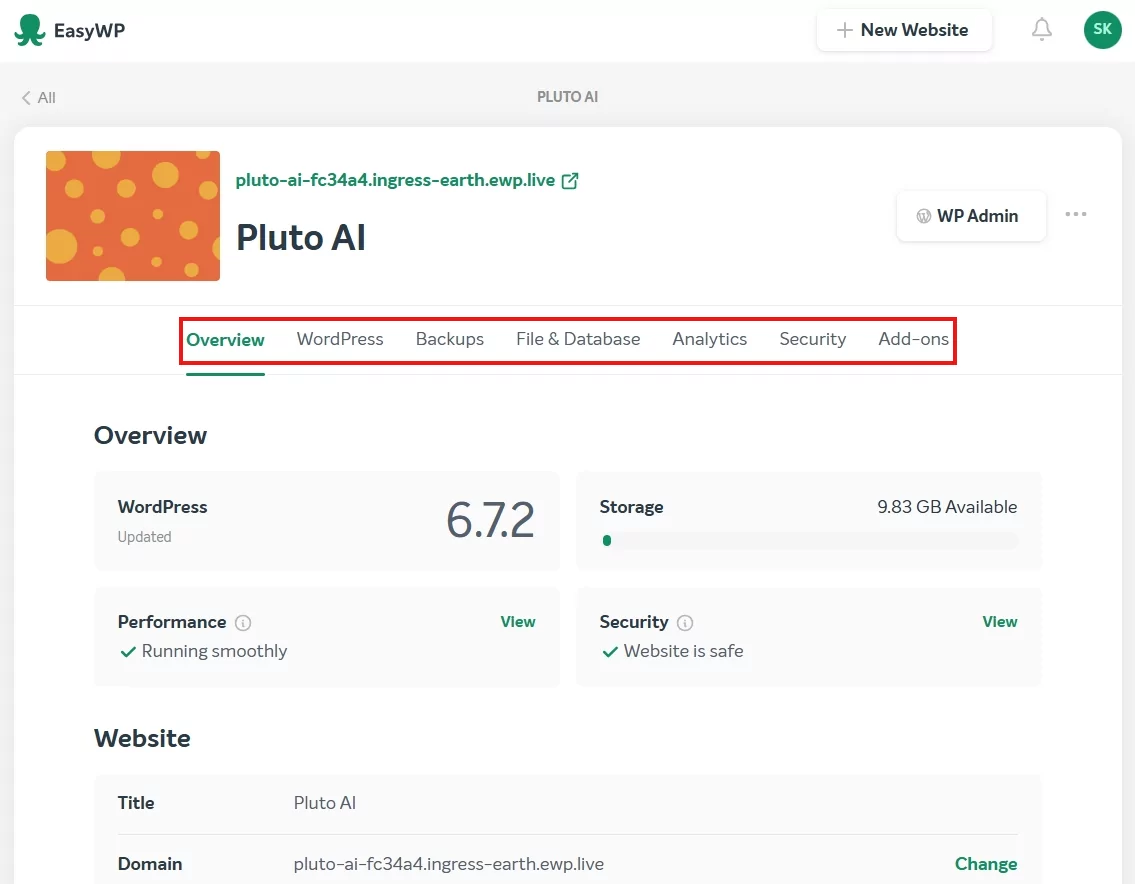
Nach einigen Minuten des Erkundens machte alles Sinn, wenn auch man etwas klicken musste, um alle Bereiche vollständig zu verstehen. Ich bewerte die Benutzerfreundlichkeit als mittel.
Als Nächstes wechselte ich zum HostGator-Dashboard.
Unmittelbar nach der Zahlung landete ich im Customer Portal von HostGator. Im linken Menü klickte ich auf “Hosting” und sah alle meine Pläne. Selbst mit nur einem Plan bekam ich einen klaren Überblick:
- Der Name des Plans
- Die Domain
- Das Verlängerungsdatum
- Den Status
- Zwei Aktionsbuttons: “Manage” und “cPanel Email”
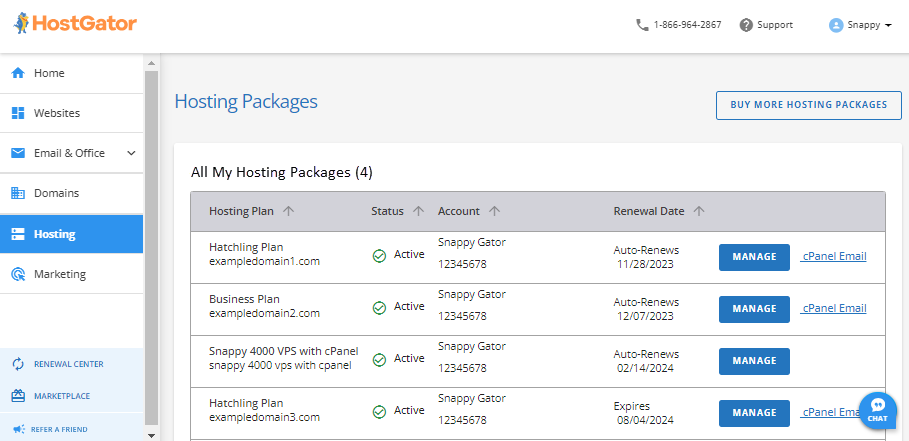
Als ich auf “Manage” klickte, gelangte ich zum Package Dashboard – und genau hier beeindruckte mich HostGator wirklich.
Ich erhielt alle wichtigen Informationen auf einen Blick:
- Server-Informationen (IP, Nameserver)
- Schnellzugriffe, um eine neue Seite hinzuzufügen, auf cPanel zuzugreifen oder WordPress zu starten
- Angaben zur Ressourcennutzung (Speicher, CPU, Bandbreite)
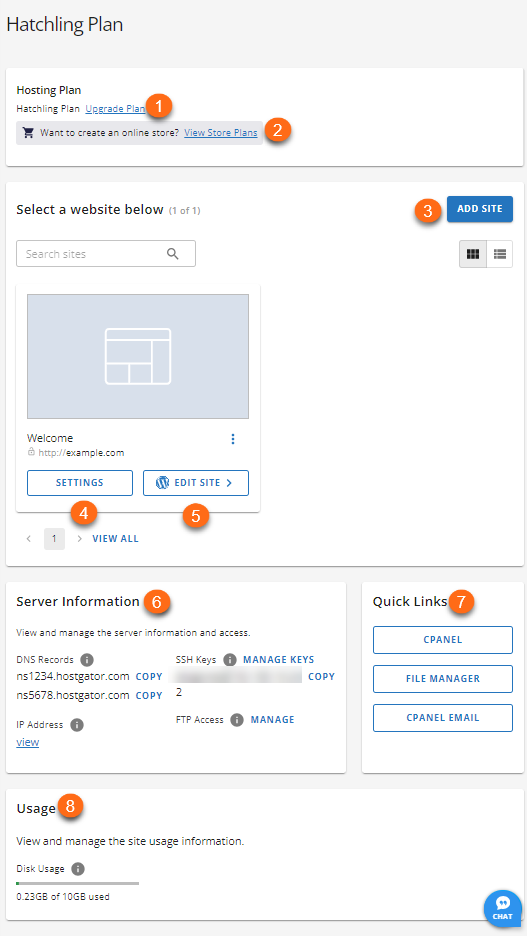
Alles war eindeutig beschriftet. Selbst wenn Sie totaler Anfänger sind, führt Sie die Benutzeroberfläche an die Hand – ein Tutorial war kaum nötig. Im Vergleich zu Namecheap schien es, als bräuchte man weniger Klicks, um Dinge erledigt zu bekommen.
Erstellung einer neuen WordPress-Website
Dies ist eine der ersten Aufgaben, die man erledigen möchte, nachdem man ein Hosting-Paket bezogen hat – daher wollte ich wissen, wie schnell und anfängerfreundlich der Prozess tatsächlich ist.
Bei Namecheap hatte ich zwei Möglichkeiten:
- Verwendung von cPanel und Softaculous
- Oder Nutzung des EasyWP-Dashboards
Ich testete beide Varianten. Mit cPanel:
- Melden Sie sich über “Go to cPanel” an;
- Öffnen Sie den Softaculous Apps Installer;
- Klicken Sie auf WordPress → Install;
- Füllen Sie das Formular mit Ihrer Domain, Admin-Benutzername/Passwort und dem Seitennamen aus;
- Klicken Sie auf Installieren.
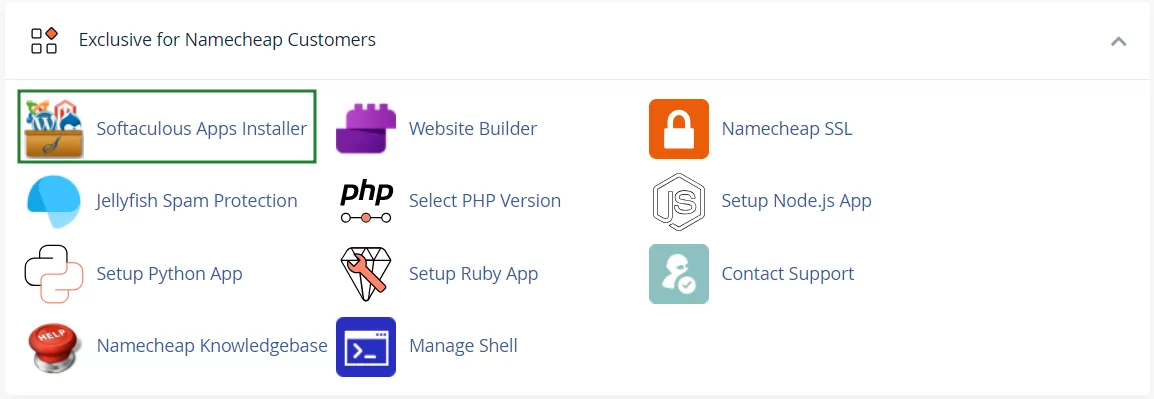
Es funktionierte einwandfrei, erforderte jedoch mehr Schritte und wirkte technischer.
Anschließend testete ich die EasyWP-Methode. Diese war wesentlich einfacher:
- Im EasyWP-Dashboard klickte ich auf “New Website”.
- Ich benannte meine Website.
- Ich gab meine Domain ein.
- Ich klickte auf “Create Website”.
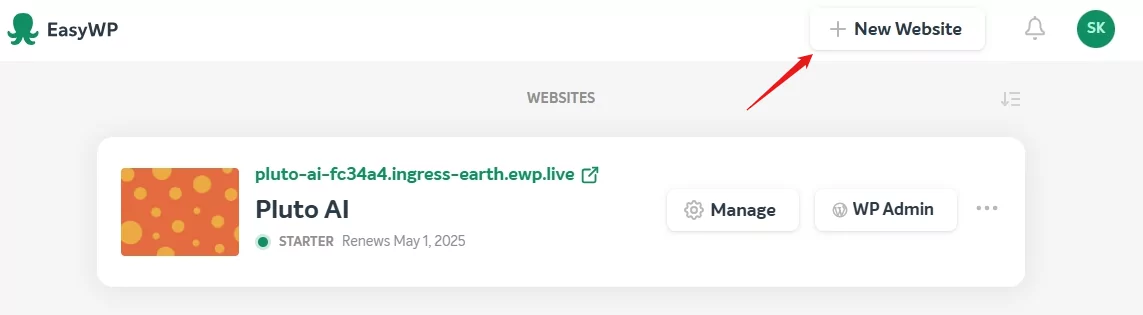
Fertig – WordPress wurde in weniger als 2 Minuten installiert. Dieser Weg ist definitiv der beste für Anfänger.
Kommen wir nun zu HostGator.
Unmittelbar nach dem Kauf machte HostGator den Start mit WordPress super einfach. Ich wurde zum Customer Portal Dashboard weitergeleitet, wo ich folgende Schritte ausführte:
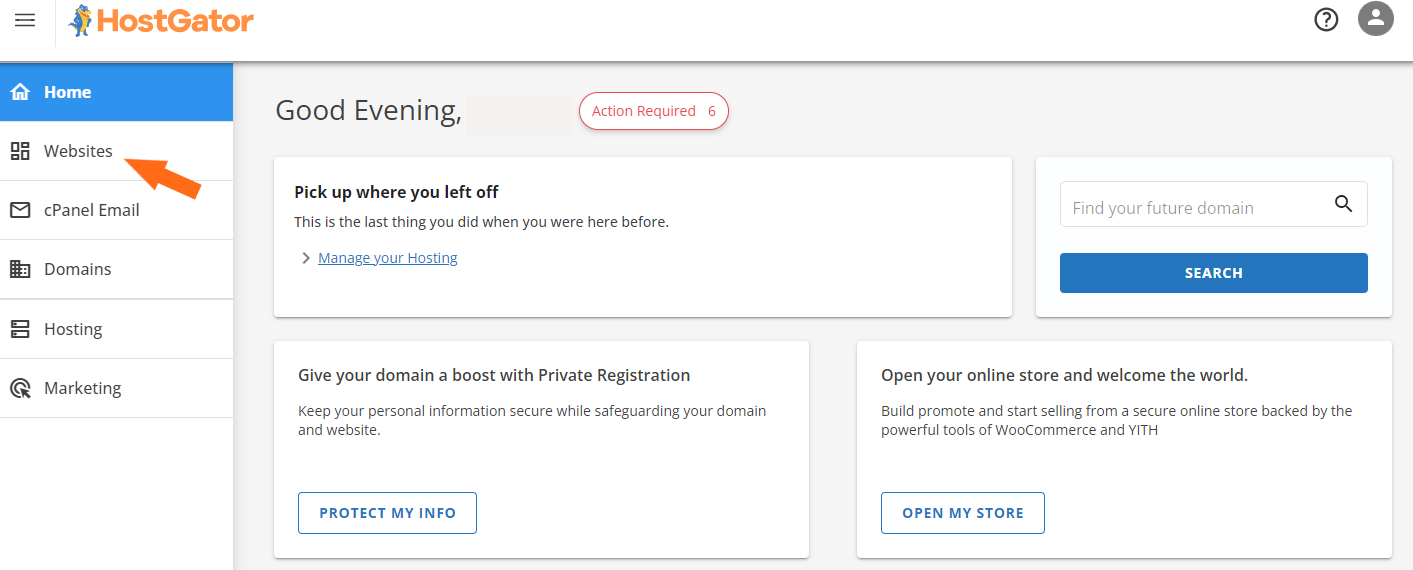
- Ich klickte im linken Menü auf den Tab “Websites”.
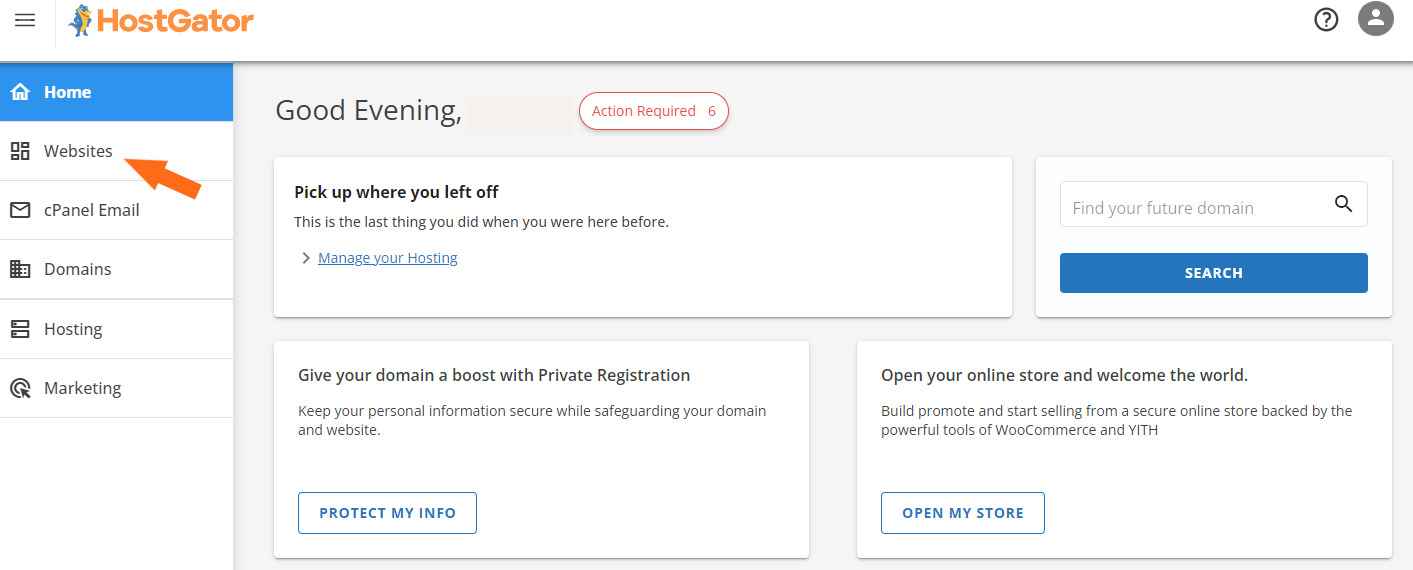
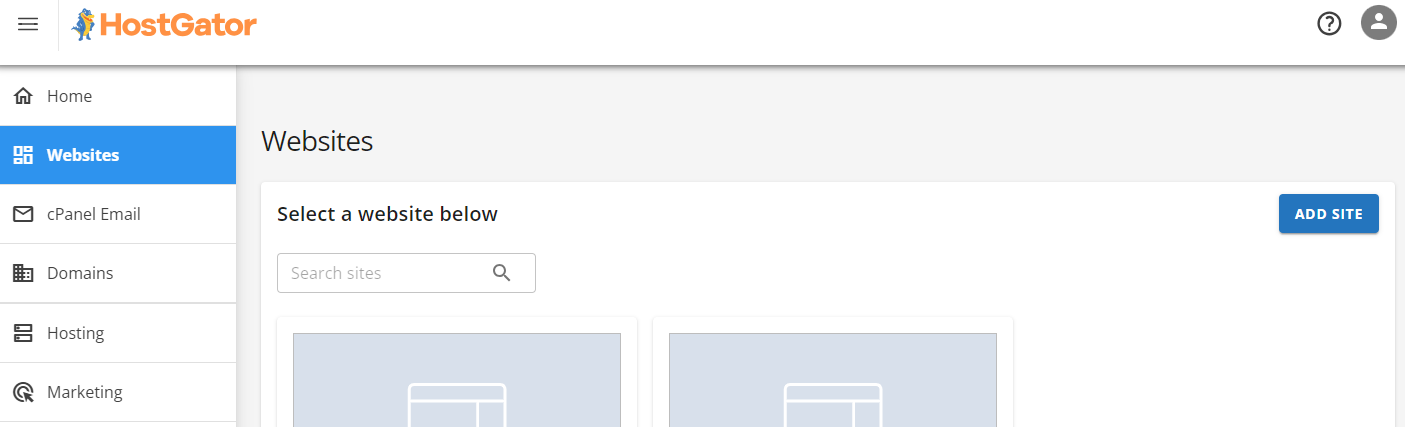
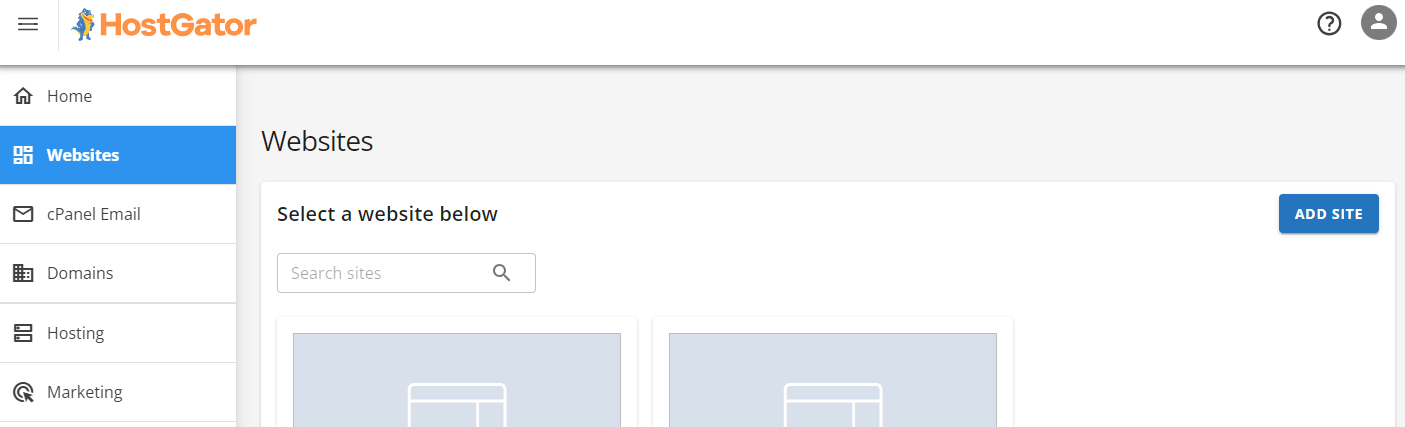
- Auf dieser Seite klickte ich auf “Add Site”, was mich zum Hosting-Tab führte.
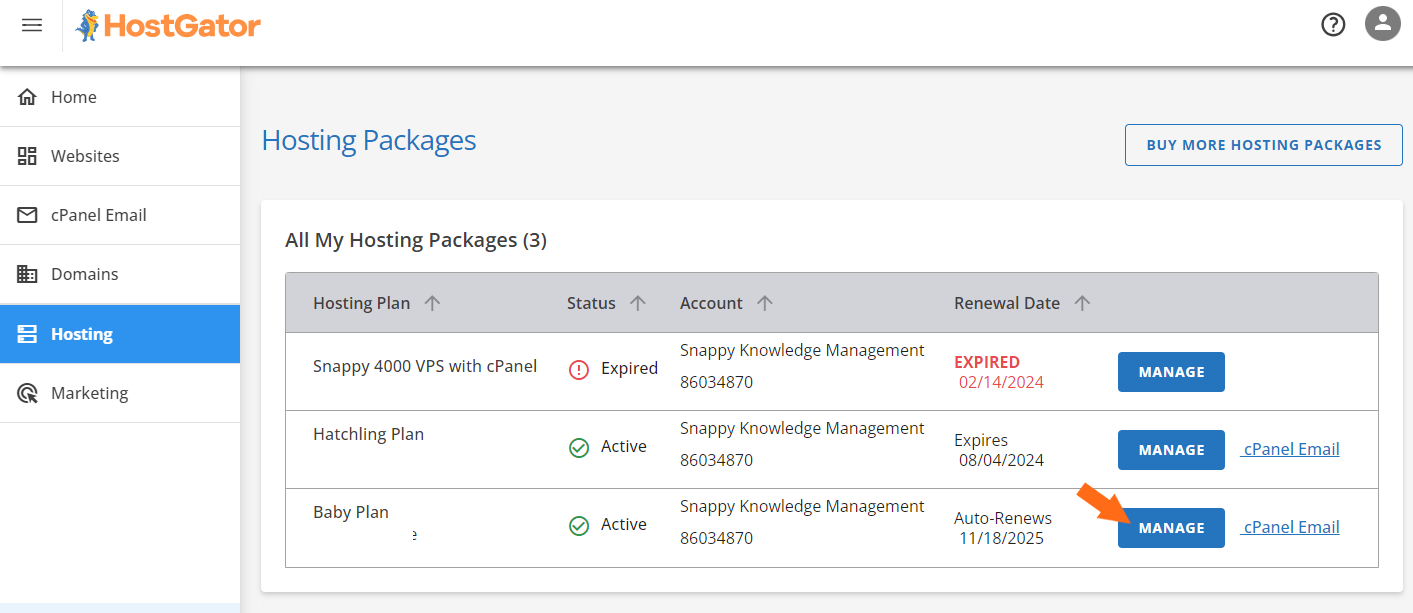
- Ich wählte den Plan aus, bei dem ich WordPress installieren wollte, und klickte dann auf “Manage”.
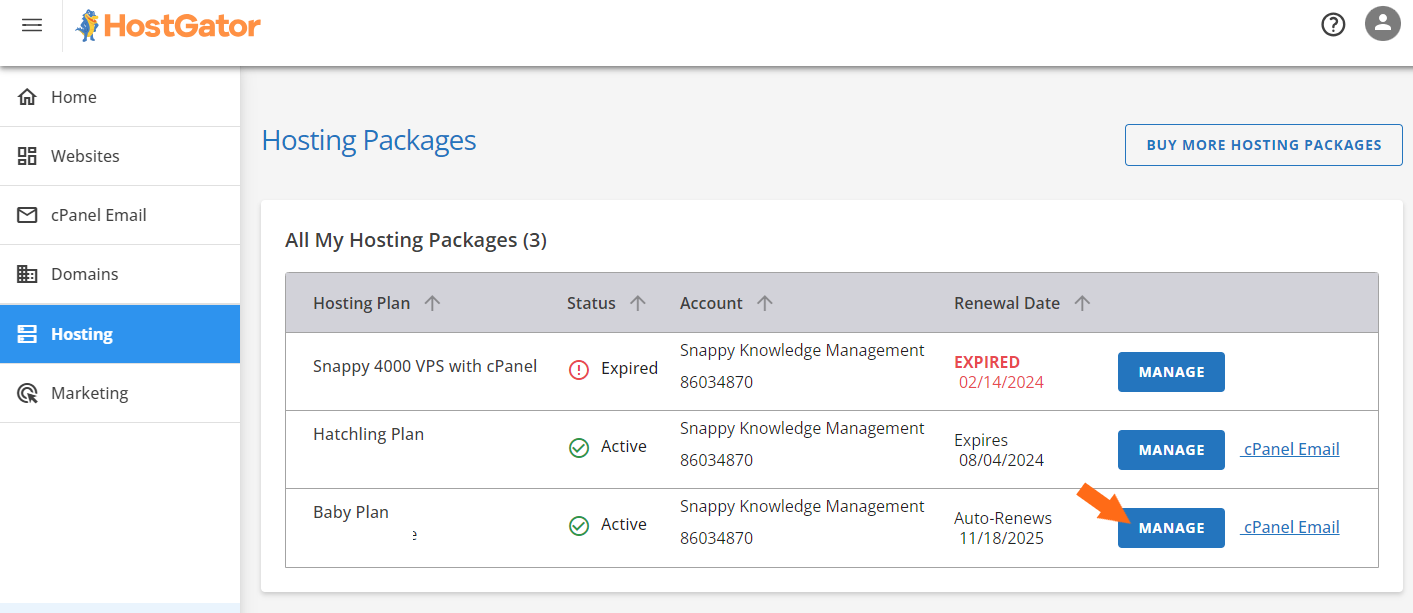
- Einmal im Hosting-Dashboard klickte ich erneut auf “Add Site”.
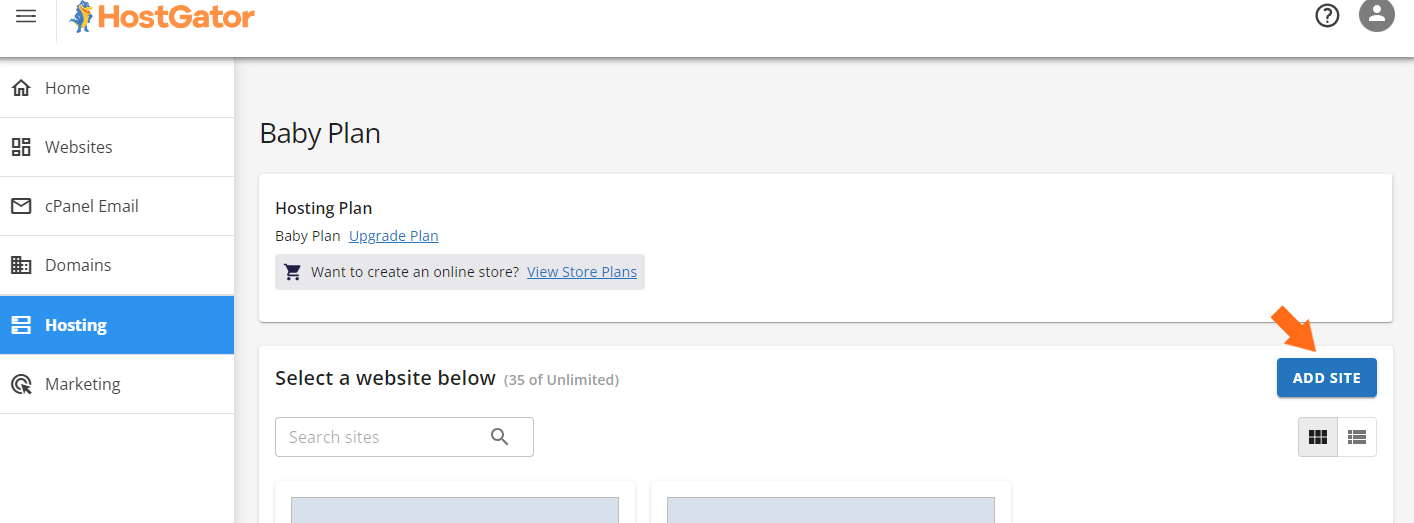
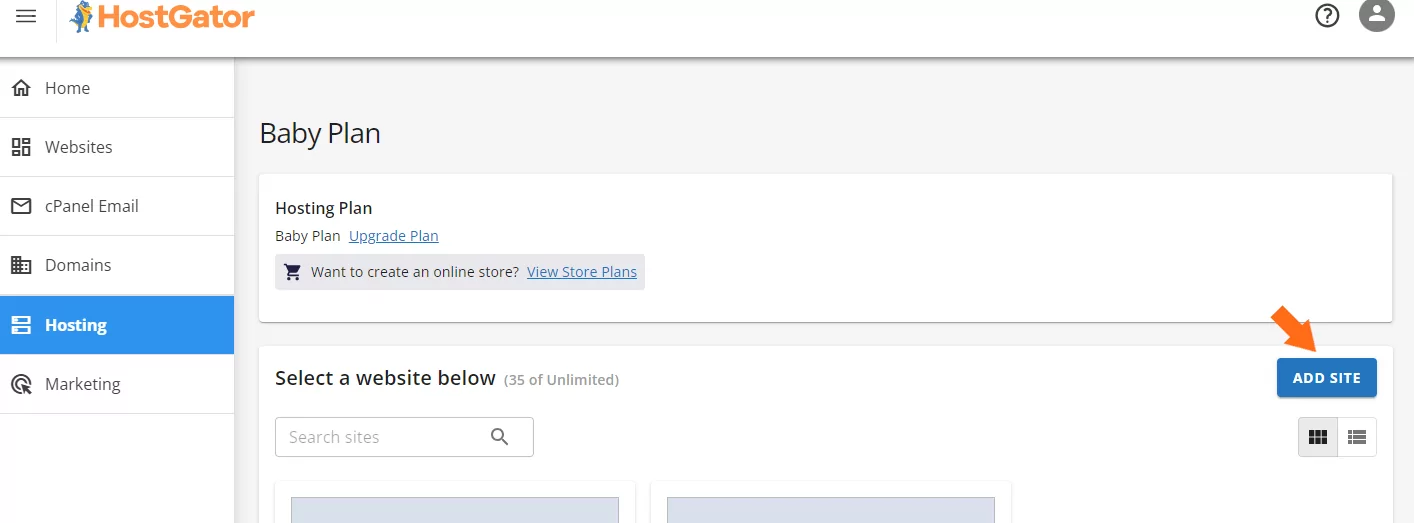
- Auf dem nächsten Bildschirm wählte ich “Install WordPress” und klickte auf “Continue”.
HostGator bat mich, meine Seite zu benennen (oder diesen Schritt zu überspringen), und zeigte anschließend drei Domain-Optionen an:
- Eine Domain eingeben
- Eine temporäre Domain nutzen
- Domain-Einrichtung vorerst überspringen
Ich wählte meine Domain, bestätigte die Details, und WordPress begann mit der Installation. Innerhalb einer Minute war meine neue Seite einsatzbereit.
Um das WordPress-Dashboard aufzurufen, hatte ich zwei Möglichkeiten:
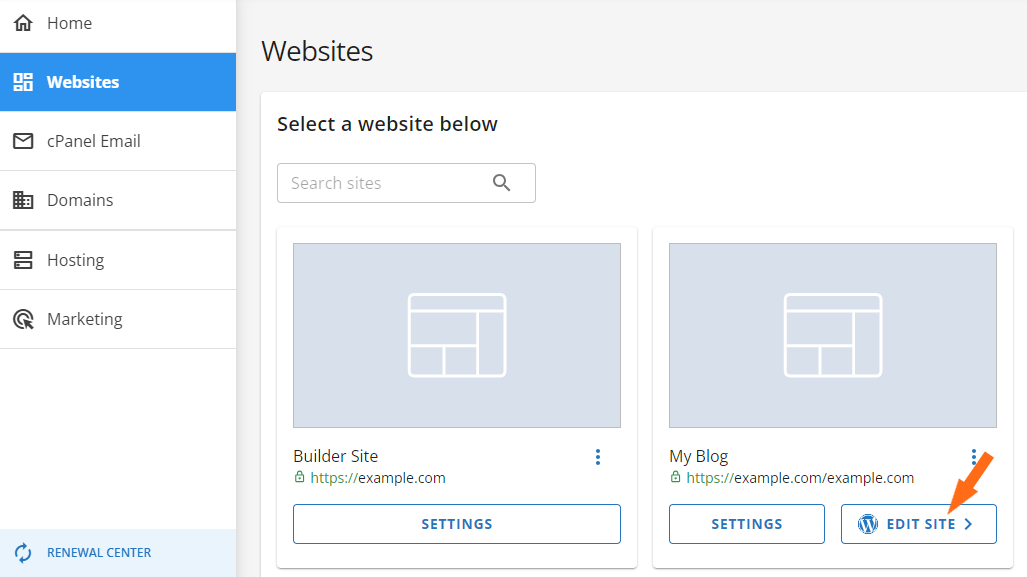
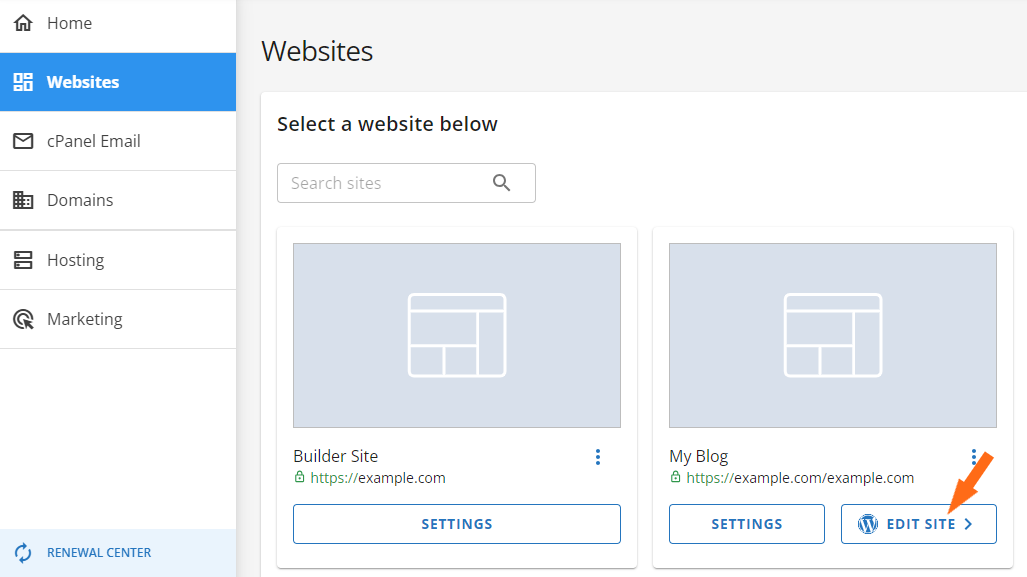
- Option 1: Gehen Sie zurück ins Customer Portal, navigieren Sie zu “Websites” und klicken Sie auf “Edit Site”. HostGator loggte mich dabei über Single Sign-On (SSO) automatisch ein – ganz ohne Passwörter oder zusätzliche Anmeldedaten.
- Option 2: Warten Sie, bis sich die DNS-Einträge verbreitet haben, und loggen Sie sich anschließend manuell über yourdomain.com/wp-admin mit den eingerichteten Zugangsdaten ein.
Ich entschied mich für den Weg über das Customer Portal (Option 1). Es war nahtlos und anfängerfreundlich. Die One-Click-Installation inkl. automatischem Login machte den Prozess schnell und reibungslos – ohne Reibungsverluste oder Verwirrungen.
Serververwaltung
Zum Schluss wollte ich sehen, wie einfach die Serververwaltung ist – besonders für Nutzer, die nicht allzu technisch versiert sind.
Bei Namecheap hängt dies vom gewählten Plan ab. Ich habe mich durch die verschiedenen Optionen geklickt, um ein Gefühl für die angebotene Kontrolle und Benutzerfreundlichkeit zu bekommen.
Beginnend mit dem Shared Hosting läuft alles über cPanel. Es ist leistungsfähig, aber wenn man ein kompletter Anfänger ist, braucht man etwas Eingewöhnungszeit.
Über cPanel konnte ich:
- Dateien über den File Manager oder FTP hochladen
- Datenbanken mithilfe von MySQL und phpMyAdmin erstellen und verwalten
- Apps wie WordPress bequem über Softaculous installieren
- Den Website-Verkehr und Nutzungstatistiken überwachen
- E-Mail-Konten, Spamfilter und Weiterleitungen konfigurieren
- Sicherheitseinstellungen wie SSL, IP-Blockierung und Hotlink-Schutz verwalten
Insgesamt bietet cPanel vollen Zugriff auf alle notwendigen Funktionen, jedoch ist es für totale Neulinge nicht ganz so anfängerfreundlich – es gibt eine gewisse Lernkurve.
Anschließend wollte ich sehen, was EasyWP in Sachen Kontrolle zu bieten hat, da dies ein Managed-Service ist.
Obwohl es für Einfachheit konzipiert wurde, überraschte mich, wie viel man dennoch verwalten kann:
- Dateizugriff über SFTP, sodass ich Theme-Dateien direkt hochladen und bearbeiten kann
- Datenbankzugang mittels phpMyAdmin, um Plugin-Daten und Einstellungen anzupassen
- Ein eingebauter Analytics-Tab, der CPU- und RAM-Auslastung anzeigt – hilfreich zur Performance-Überwachung
- Schalter zur Aktivierung von Supersonic CDN, zur Verwaltung von SSL und für den Wartungsmodus
- Ein klares, minimalistisches Dashboard, das genau die richtige Kontrolle bietet, ohne zu überfordern
Ehrlich gesagt, EasyWP trifft genau den richtigen Mittelweg. Man erhält keinen vollständigen Root-Zugriff, aber zur Verwaltung einer WordPress-Seite bietet es alle wesentlichen Funktionen – ohne das Übermaß von cPanel.
Wenn Sie einen VPS oder Dedicated Server verwenden, bietet Namecheap noch mehr Flexibilität, bringt aber auch mehr Verantwortung mit sich.
Sie können zwischen drei Ebenen der Serververwaltung wählen:
- Benutzerverantwortlich – Sie erledigen alles selbst. Voller Root-Zugriff, totale Kontrolle, keine Unterstützung durch Namecheap. Ideal, wenn Sie sich mit Linux-Serveradministration auskennen.
- Basisverwaltung – Namecheap unterstützt bei der grundlegenden Servereinrichtung und Hardwareproblemen, aber den Großteil der technischen Arbeit übernehmen Sie selbst.
- Komplettverwaltung – Sie kümmern sich um alles: Monitoring, Patches, Fehlerbehebung, Backups und mehr.
Man kann sich zwischen cPanel (gegen Aufpreis) und Webuzo entscheiden, einem schlanken, anfängerfreundlichen Panel. Ich testete Webuzo kurz; es machte die Einrichtung von Benutzern, Domains, E-Mails und Apps ziemlich einfach. Dieses System ist einfacher als die Kommandozeile zu benutzen, aber dennoch etwas fortgeschrittener für die meisten Gelegenheitsnutzer.
Bei HostGator erschien alles zentralisiert. Nach dem Login ins Customer Portal klickte ich auf “Manage” unter meinem Hosting-Plan.
Dort konnte ich:
- Meine IP-Adresse und den Serverstatus einsehen
- Mit einem Klick auf cPanel zugreifen
- RAM-, Festplatten- und Bandbreitennutzung einsehen
- Domains oder Subdomains hinzufügen
- Dienste aktivieren/deaktivieren
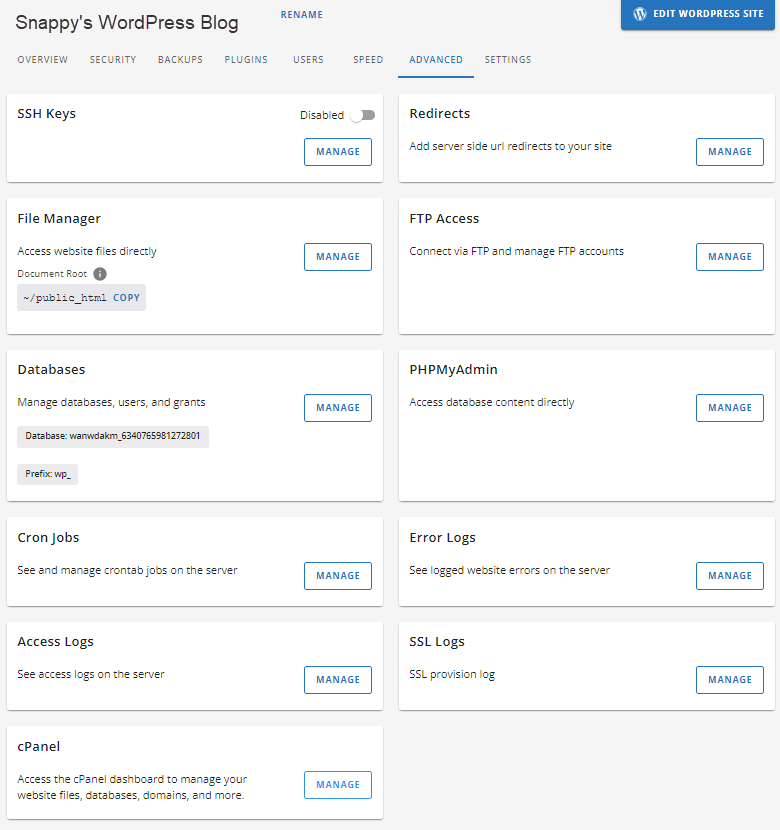
Für VPS- und Dedicated-Pläne zeigt der Resources-Tab Nutzungsdiagramme und Upgrade-Empfehlungen. Alles ist klar beschriftet und leicht nachvollziehbar. Der Customer Portal deckt rund 90% des Bedarfs ab – cPanel wird nur noch für fortgeschrittene Aufgaben benötigt.
Es ist die Art von Benutzererlebnis, die man sich als Anfänger oder vielbeschäftigter Nutzer wünscht: keine Rätselraten, sondern unkomplizierter Zugang.
6. Vergleich von Datenschutz und Sicherheit: Welche Plattform ist sicherer?
HostGator bietet fortgeschrittene Kontrolle und Flexibilität für erfahrene Nutzer.
Namecheap Datenschutz und Sicherheit
Von Anfang an machte Namecheap deutlich, dass Datenschutz und Sicherheit wichtig sind – und das ohne Aufpreis für das Wesentliche.
Ich erhielt kostenlose PositiveSSL-Zertifikate, die automatisch installiert wurden. Diese gehen über das Standard-HTTPS hinaus, da sie von Sectigo, einer vertrauenswürdigen Zertifizierungsstelle, stammen und so das Vertrauen der Besucher fördern.
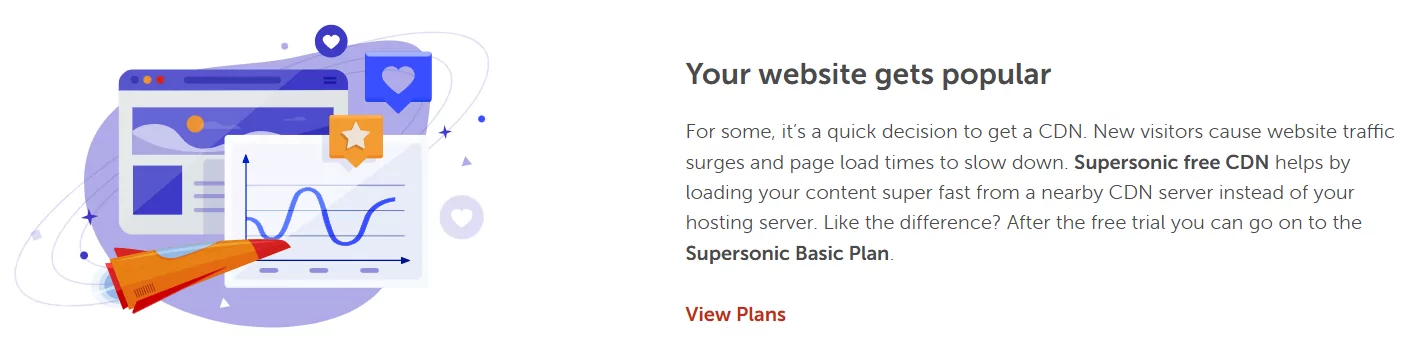
Im Hintergrund fügt Namecheap ModSecurity WAF und DDoS-Schutz über das Supersonic CDN hinzu, das den Traffic verteilt und böswillige Zugriffe blockiert – ohne dass ich selbst etwas einrichten musste.
Backups sind zwar im Einstiegsplan Stellar nicht enthalten, aber nach einem Upgrade auf Stellar Plus wurden tägliche Backups automatisch aktiviert.
Außerdem erhält man E-Mail-Spam- und Virenfilter sowie kostenlosen WHOIS-Schutz, um persönliche Daten zu verbergen.
Ich erkundete auch das EasyWP-Sicherheitsdashboard, in dem man folgende Funktionen aktivieren kann:
- HackGuardian (setzt die Seite in einen schreibgeschützten Zustand)
- MalwareGuardian (scannt alle 2 Stunden und meldet Bedrohungen)
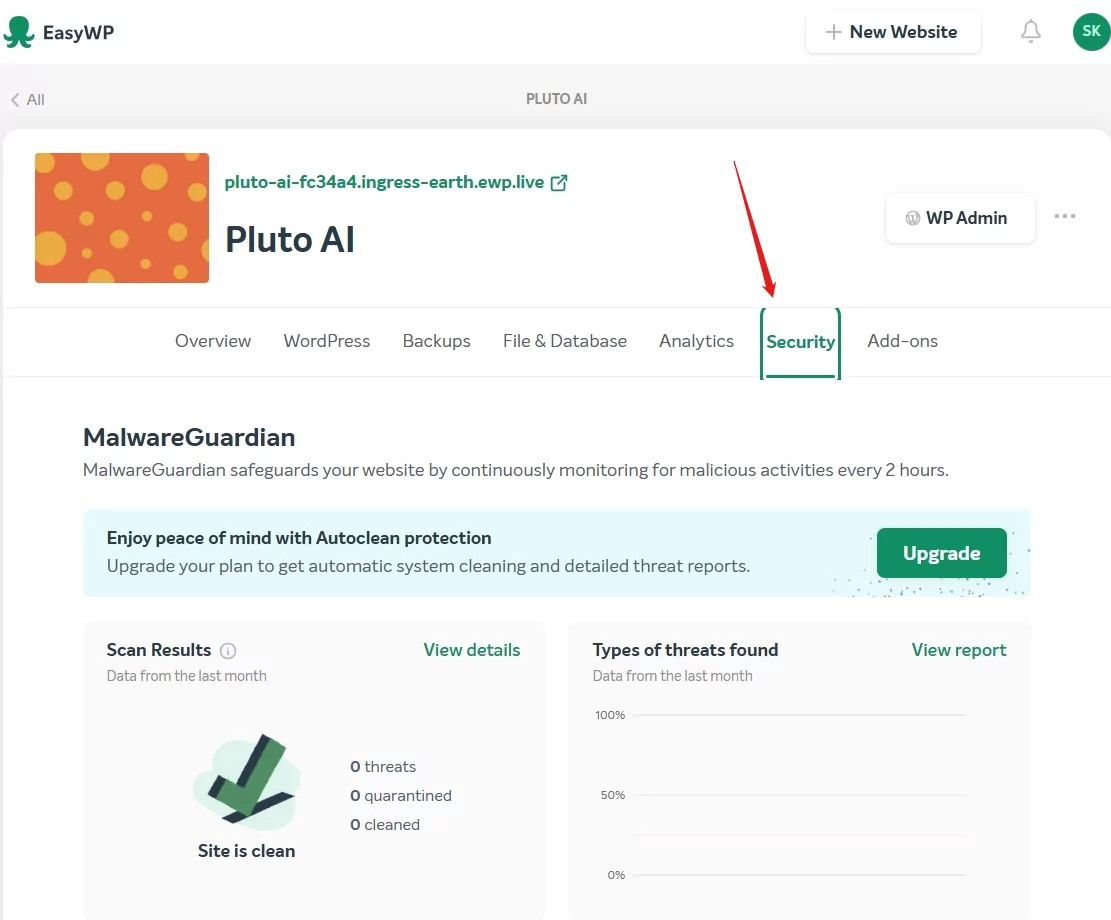
Es geht hier um mehr als nur ein Ankreuzen von Optionen. Man kann Protokolle einsehen, Scans ausführen und die Schutzstufen anpassen. Für VPS- oder Dedicated-Server bietet Namecheap vollen Root-Zugriff, SSH und optional Webuzo oder cPanel, jeweils mit flexiblen Verwaltungsoptionen (DIY, Basic oder Komplett).
Auf Kontoebene erhält man zudem 2FA, Login-Benachrichtigungen und detaillierte Einstellungsmöglichkeiten für die Passwortwiederherstellung – was selten bei Budget-Hosts zu finden ist.
HostGator Datenschutz und Sicherheit
HostGator bietet soliden Grundschutz, wobei viele fortgeschrittene Sicherheitsfunktionen manuell eingerichtet werden müssen oder extra kosten.
Ähnlich wie bei Namecheap sind kostenloses SSL, Cloudflare CDN und grundlegender DDoS-Schutz enthalten. Die Firewall und ModSecurity blocken gängige Bedrohungen, allerdings gibt es Malware-Scans, Backups und zusätzlichen Datenschutz nur als kostenpflichtige Add-ons wie SiteLock, CodeGuard und Domain-Privacy.
Was HostGator gut macht, ist die Anleitung zur Sicherung Ihres Kontos. Sie prüfen auf schwache Passwörter, bieten SSH, Verzeichnisschutz und Video-Tutorials. Dennoch obliegt es dem Nutzer, Apps zu aktualisieren, Berechtigungen zu verwalten und im Bedarfsfall die Website zu säubern.
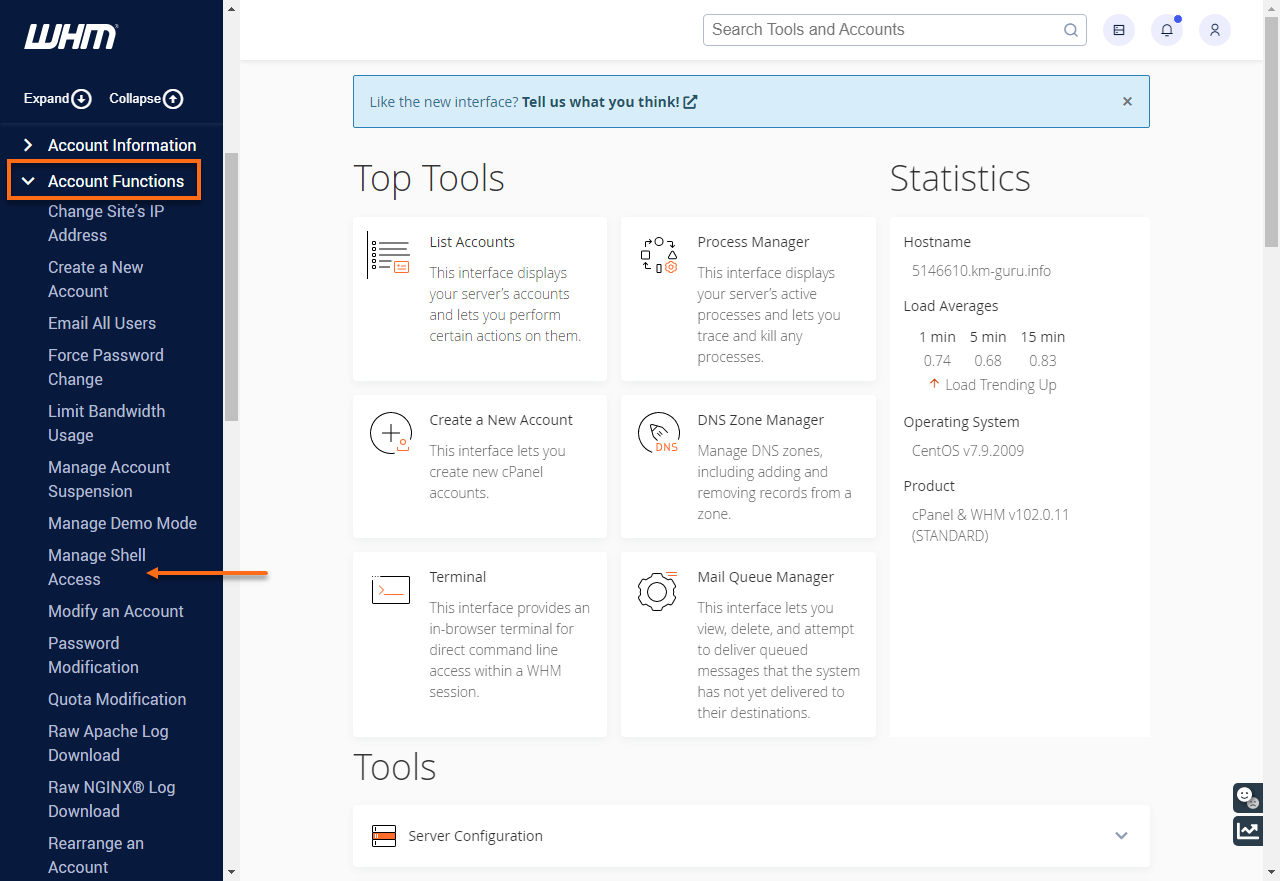
Über das Customer Portal konnte ich SSL und DNSSEC umschalten und SiteLock verwalten – die Installation, Einrichtung von Scans und die Überwachung von Malware lagen allerdings in meiner Verantwortung.
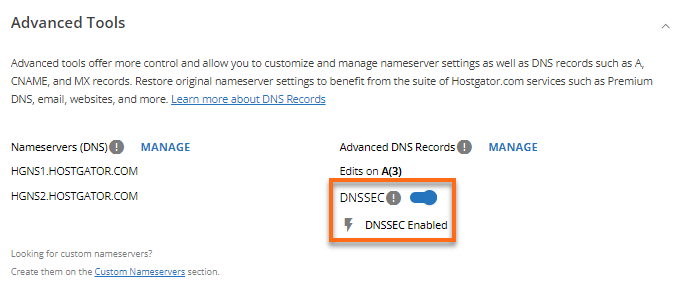
Erfahrene Nutzer werden die erweiterte Kontrolle schätzen. Wer jedoch ein Plug-and-Play-System bevorzugt, findet es bei Namecheap einfacher.
7. Vergleich der Serverstandorte
Namecheap bietet mehr Flexibilität bei den Serverstandorten in verschiedenen Regionen.
Der Serverstandort ist wichtig, da er direkt beeinflusst, wie schnell Ihre Seite für Besucher aus verschiedenen Teilen der Welt lädt.
Namecheap Serverstandorte
Namecheap lässt den Nutzer den Serverstandort wählen, was ich als sehr nützlich empfand. Die Auswahl eines nahegelegenen Rechenzentrums kann die Latenz verringern und die Seitenladezeiten optimieren, wenn man die Zielgruppe genau kennt.
Folgendes fand ich heraus:
- USA – Phoenix, Arizona (PhoenixNAP-Rechenzentrum): Hauptstandort für Shared, VPS, E-Mail und Dedicated Hosting
- Europa – Amsterdam: Nur Shared Hosting
- Vereinigtes Königreich – Farnborough (Datum Rechenzentrum): Nur Shared Hosting
- Asien – Singapur: Nur Shared Hosting, ideal für APAC-Websites
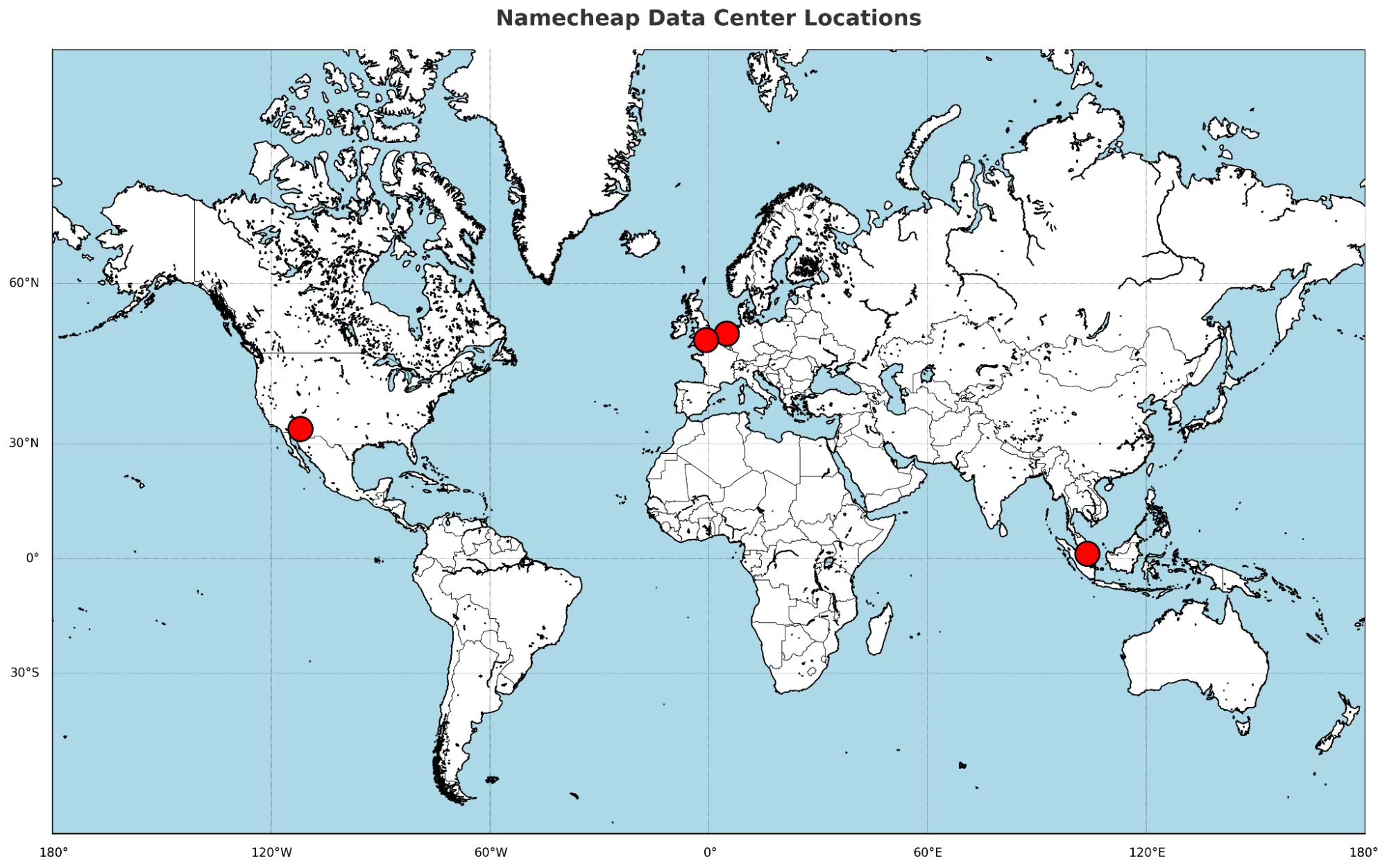
Falls ich nach dem Kauf einmal das Rechenzentrum wechseln wollte, genügte eine Kontaktaufnahme mit dem Billing-Team von Namecheap via Live-Chat – eine Flexibilität, die bei Budget-Hosts selten ist.
HostGator Serverstandorte
HostGator lässt keinen Auswahlwunsch beim Serverstandort zu. Die meisten Server befinden sich in Provo, Utah, und Atlanta, Georgia, mit einigen weiteren an nicht näher angegebenen US-Standorten.
Obwohl Cloudflare zur weltweiten Cache-Verteilung verwendet wird, bleibt der Hauptserver Ihrer Website in den USA, ohne dass Sie den Standort auswählen oder einsehen können.
Es gibt keine Option, ein Rechenzentrum auszuwählen oder direkten Zugriff darauf zu erhalten, und das Setup ist wenig transparent. Ich konnte im Dashboard nicht einmal feststellen, wo sich mein Server befindet.
Webhosting Vergleich: Das Fazit
Nach der schrittweisen Erprobung beider Plattformen kann HostGator als Sieger hervorgehen. Zwar mag es etwas teurer sein, doch macht es dies wett durch eine reibungslosere Onboarding-Erfahrung, einfachere Einrichtung von Websites und einen stärkeren Kundensupport.
Zudem beinhaltet es mehr essentielle Funktionen ab Werk – was einen großen Unterschied macht, wenn Sie Ihre erste oder zweite Website starten.
| Kategorie | Gewinner | Warum |
|---|---|---|
| Preise und Pläne | Namecheap | Bietet viel niedrigere Einstiegspreise und bessere Rabatte für Anfänger |
| Support | HostGator | Schneller Live-Chat, reaktionsschnellere Agenten und inkl. Telefon-Support |
| Hosting-Funktionen | HostGator | Mehr integrierte Tools wie Backups, Malware-Scans und höhere Limits |
| Website-Performance | Namecheap | Bietet schnellere Ladezeiten und ein flüssigeres Frontend-Erlebnis |
| Benutzerfreundlichkeit | HostGator | Übersichtliches Dashboard, einfachere WordPress-Einrichtung, bessere Serververwaltung |
| Datenschutz und Sicherheit | HostGator | Bietet mehr Kontrolle und Optionen, besonders für fortgeschrittene Nutzer |
| Serverstandorte | Namecheap | Ermöglicht die Auswahl aus mehreren Regionen und sogar einen späteren Wechsel |

