





- 30-Tage-Rückerstattungsrichtlinie
- Kostenloses Webhosting: Kostenlose Domain, Kostenlose Seitenübertragungen, Kostenloses SSL-Zertifikat
- Kundensupport rund um die Uhr, 365 Tage im Jahr – per Telefon, Chat, Tweet, Wissensdatenbank


- 30-Tage-Geld-zurück-Garantie
- 3x schneller mit SSD und Caching, tägliche Backups und einfache Wiederherstellung
- Support verfügbar 24/7/365 über Chat, Telefon, E-Mail, Tickets
HostGator vs IONOS: Kurze Zusammenfassung
IONOS geht als klarer Gesamtsieger hervor. Während mich HostGator mit seinem branchenüblichen cPanel und seiner größeren globalen Serverabdeckung beeindruckt hat, hat IONOS in den Kategorien, die für den echten Hosting-Erfolg am wichtigsten sind, konsequent besser abgeschnitten.
IONOS bietet deutlich schnellere Ladezeiten (1,5 s vs. 6,6 s), umfassendere Sicherheitsfunktionen standardmäßig integriert, überlegenen technischen Support und unschlagbare Einstiegspreise ab nur 1 $/Monat.
Der unbegrenzte Speicherplatz und die unbegrenzten Websites in den höherwertigen Tarifen, kombiniert mit geo-redundanter Infrastruktur und täglichen Backups in allen Paketen, machen IONOS zur klügeren Wahl für Einsteiger und wachsende Unternehmen, die außergewöhnliches Preis-Leistungs-Verhältnis suchen, ohne auf Leistung oder Sicherheit zu verzichten.
1. Preis- und Tarifvergleich
IONOS zieht bei den Einstiegspreisen an HostGator vorbei
IONOS hat einen leichten Vorteil durch seine aggressiven Einstiegspreise, insbesondere für WordPress-Hosting ab nur 1 $/Monat. HostGator kontert mit wettbewerbsfähigem Shared Hosting ab 2,75 $/Monat, doch die Aktionsrabatte von IONOS sind zu Beginn schwer zu übertreffen.
Aber HostGators Verlängerungspreise sind transparenter und kalkulierbarer. Beide Anbieter bieten in ihren Tarifen ähnliche Funktionen (kostenlose Domains, SSL-Zertifikate und ungemessenen Traffic), aber IONOS bietet in den höheren Tarifen bessere Speicherzuweisungen.
Beim VPS-Hosting beginnt HostGator bei 34,99 $/Monat, während IONOS schon ab 2 $/Monat startet, was IONOS für virtuelle Server deutlich günstiger macht. Insgesamt gewinnt IONOS in puncto Einstiegspreis, während HostGator langfristig stabilere Preise ohne große Sprünge bei der Verlängerung bietet.
2. Kunden-Support-Vergleich: Wer steht dir bei?
IONOS bietet schnelleren und fachkundigeren technischen Support
HostGator Kundensupport
Um Support zu erreichen, habe ich auf ihrer Startseite über “Contact” gehovt und dann auf “Live chat” geklickt.
Ein Chat-Fenster öffnete sich sofort, und ich wurde gefragt, ob ich Support für bestehende Produkte benötige oder neue Services kaufen möchte. Ich wählte “Purchase New Services” und dann “Shared Hosting”.
Der Chatbot sammelte meine Basisinformationen und fragte, ob ich eine Chat-Protokoll per E-Mail erhalten möchte. Der Pre-Chat-Prozess fühlte sich mit mehreren Bestätigungsschritten etwas langwierig an, aber etwa 30 Sekunden nach Abschluss der Fragen wurde ich mit einem Live-Agenten namens Pratik verbunden.
Ich stellte eine technische Frage, wie man eine Laravel-Anwendung mit Queue-Systemen wie Redis oder Supervisor auf ihren Hosting-Plänen betreibt und ob ich Terminalzugang hätte, um alles manuell zu konfigurieren. Pratik antwortete schnell und schlug vor, auf VPS-Hosting umzusteigen, da dies vollständigen Terminalzugang bietet und Laravel-Anwendungen gut unterstützt. Anschließend fragte er, ob er mir beim Kauf des Tarifs helfen könne.
Obwohl die Antwort hilfreich und schnell war, fiel mir auf, dass sie eher allgemein und verkaufsorientiert war, statt tief in die technischen Details der Laravel-Queue-Konfiguration einzusteigen. Der Agent war freundlich und effizient, aber das Gespräch wirkte eher auf den Abschluss eines Verkaufs ausgerichtet als auf die Bereitstellung ausführlicher technischer Anleitungen.
HostGator bietet außerdem Telefonsupport (gebührenfrei und internationale Nummern), E-Mail-Support für ihren Gator Website Builder, eine umfangreiche Knowledgebase, YouTube-Tutorials, ein Facebook-Community-Forum, Webinare und einen Blog mit hilfreichen Ressourcen. Die Vielfalt der Self-Service-Optionen ist beeindruckend für Nutzer, die selbstständig Probleme lösen möchten.
IONOS Kundensupport
IONOS bietet rund um die Uhr Kundensupport per Telefon, Live-Chat und E-Mail sowie einen persönlichen Berater, der während der Geschäftszeiten verfügbar ist. Ich wollte deren technische Support-Fähigkeiten testen und habe mich deswegen sowohl telefonisch als auch per Live-Chat an sie gewandt.
Telefon-Support-Erfahrung
Ich klickte im IONOS-Dashboard auf das Hilfe-Symbol, woraufhin ein Pop-up mit Kontaktoptionen für den Support erschien.
Nach der Auswahl von “Server and Cloud Infrastructure” erhielt ich eine empfohlene Telefonnummer, meine Kundennummer und eine temporäre Telefon-PIN zur Verifizierung.
Ich rief an und fragte, ob IONOS integrierte Firewall-Verwaltungstools für VPS-Hosting bereitstellt oder ob eine manuelle Konfiguration über iptables bzw. Windows Firewall erforderlich ist. Außerdem erkundigte ich mich nach den Standard-Sicherheitseinstellungen bei neuen VPS-Instanzen.
Der Support-Mitarbeiter antwortete umgehend und zeigte fundiertes technisches Wissen. Er erklärte, dass IONOS ein Firewall-Verwaltungstool im Cloud Panel anbietet, die Nutzer aber weiterhin serverseitige Firewall-Regeln manuell über iptables, UFW (Linux) oder Windows Firewall (Windows VPS) konfigurieren müssen. Der Agent bestätigte auch, dass die Standard-Firewall-Regeln den Großteil des eingehenden Traffics blockieren, sodass manuelle Anpassungen nötig sind, um bestimmte Anwendungs-Ports freizugeben.
Die komplette Telefon-Support-Erfahrung war reibungslos und effizient. Der Agent war kompetent, präzise und verstand die technischen Aspekte der VPS-Sicherheitskonfiguration genau. Ich musste nicht lange warten, bis eine Verbindung zustande kam, und das Gespräch blieb fokussiert auf die gründliche Beantwortung meiner technischen Frage.
Live-Chat-Erfahrung
Um den IONOS-Support weiter zu testen, probierte ich ihre Live-Chat-Funktion aus. Einen Klick auf “Start a live chat” öffnete ein separates Browserfenster mit einer Chatbot-Oberfläche. Der Bot fragte um Erlaubnis, den Chatverlauf zu speichern, was ich akzeptierte.
Ich stellte dieselbe Frage zur Firewall. Anstatt direkt zu antworten, informierte mich der Chatbot, dass er mich mit einem menschlichen Agenten verbinden würde. Nach etwa einer Minute Wartezeit wurde ich mit einem Support-Mitarbeiter aus der Server-Abteilung verbunden.
Der Agent erklärte, dass IONOS ein integriertes Firewall-Tool im Cloud Panel hat, die Nutzer aber ihre VPS-Firewall-Einstellungen weiterhin manuell konfigurieren müssen. Er stellte mir einen hilfreichen Link zur IONOS-Firewall-Dokumentation bereit, in der erklärt wird, wie man Firewall-Richtlinien verwaltet und bestimmte Ports öffnet.
Die Live-Chat-Erfahrung war insgesamt gut, wenn auch nicht so schnell wie der Telefonsupport. Der Chatbot erschien etwas überflüssig, da er vor der Weiterleitung zu einem menschlichen Agenten keine nützlichen Antworten lieferte. Einmal verbunden, war der Support-Mitarbeiter jedoch sehr kompetent und gab eine klare, detaillierte Antwort mit Links zur Dokumentation.
IONOS bietet außerdem ein umfassendes Help Center mit Leitfäden, FAQs und Tutorials sowie Startup- und Digital-Guides für Anfänger und fortgeschrittene Nutzer. Sie pflegen Online-Dokumentationen zur Cloud-Services-Integration und stellen Statusseiten für Echtzeit-Updates bei Störungen bereit.
3. Hosting-Funktionsvergleich
IONOS bietet mehr Speicher und unbegrenzte Skalierbarkeit
HostGator Funktionen
HostGator beeindruckte mich mit seinem branchenüblichen cPanel, das ich als äußerst intuitiv empfand, sei es beim Verwalten von Datenbanken oder beim Einrichten von E-Mail-Konten.
Der ungemessene Traffic in allen Tarifen bedeutete, dass ich mir nie Sorgen um Verkehrsspitzen machen musste, und der SSD-Speicher von 10 GB bis 100 GB erwies sich für die meisten kleinen bis mittleren Websites, die ich getestet habe, als ausreichend.
Hervorzuheben ist die Flexibilität: Beginnend mit einer Website im Hatchling-Tarif bis hin zu 100 Websites im Pro-WordPress-Tarif. Allerdings hat HostGator seinen Website-Builder für Neuanmeldungen kürzlich eingestellt, sodass man WordPress nutzen oder die Seite manuell kodieren muss.
Mir fiel auf, dass automatisierte tägliche Backups nur im Business-Tarif und höher standardmäßig enthalten sind, was etwas einschränkend wirkte. Die kostenlose Domain im ersten Jahr, Let’s Encrypt SSL-Zertifikate und unbegrenzte E-Mail-Konten (in den meisten Tarifen) vervollständigten das solide Funktionsangebot von HostGator.
Die Integration des Cloudflare-CDN und Malware-Scans in den höheren Tarifen sorgten für zusätzliche Sicherheit, und ich schätzte den SSH-/WP-CLI-Zugang für fortgeschrittene Nutzer wie mich.
IONOS Funktionen
IONOS beeindruckte mich mit unbegrenzten Websites und Speicher im Plus- und Ultimate-Tarif, etwas, das HostGator zu vergleichbaren Preisen nicht anbietet. Die redundante und geo-redundante Infrastruktur vermittelte mir Vertrauen in ihre 99,99 % Uptime-Garantie, und ich stellte dank HTTP/2-Protokolloptimierung außergewöhnlich schnelle Ladezeiten fest.
In jedem Tarif sind tägliche automatische Backups und Malware-Scans enthalten, die HostGator nur in den Premium-Tarifen bereitstellt. Das Wildcard-SSL-Zertifikat ist ein schönes Upgrade gegenüber den einfachen Let’s Encrypt-Zertifikaten und sichert automatisch mehrere Subdomains.
Das benutzerdefinierte Control Panel von IONOS erforderte jedoch nach jahrelanger cPanel-Nutzung etwas Einarbeitung. Es ist funktional, aber für erfahrene Nutzer weniger vertraut.
E-Mail-Konten sind begrenzt (1–10+ je nach Tarif), was für Agenturen mit mehreren Kunden einschränkend sein kann. Der KI-gestützte Website-Builder funktionierte reibungslos, und ich fand die skalierbaren Performance-Upgrades für nur 3 $/Monat ohne Tarifwechsel großartig. SSH-, SFTP- und WP-CLI-Zugänge erfüllten meine Entwickleranforderungen perfekt.
4. Website-Performance-Vergleich
IONOS bietet schnellere Ladezeiten und bessere Gesamtperformance
Um zu sehen, wie gut die Anbieter unter realen Bedingungen performen, habe ich GTmetrix-Tests auf Websites durchgeführt, die bei HostGator und IONOS gehostet sind.
HostGator Performance-Ergebnisse
Ich testete die eigene Website von HostGator, um zu sehen, wie deren Infrastruktur in der Praxis performt. Das habe ich herausgefunden:
GTmetrix-Bewertung: Performance 88 %, Structure 89 %
Wesentliche Kennzahlen:
|
|
Die Performance von HostGator zeigte Stärken und Schwächen. Die TTFB von 164 ms war ausgezeichnet. Sie misst, wie schnell der Server auf Anfragen reagiert, und alles unter 200 ms gilt als sehr gut.
Das LCP von 751 ms war ebenfalls beeindruckend, da das größte Inhaltselement in weniger als einer Sekunde sichtbar wurde, was Googles “good”-Schwelle (unter 2,5 s) erfüllt.
Die Total Blocking Time von 285 ms deutete jedoch darauf hin, dass die JavaScript-Ausführung die Interaktivität etwas verzögerte. Das erklärt, warum die Time to Interactive sich auf 3,5 Sekunden ausdehnte—Besucher konnten die Seite schnell sehen, aber erst nach einigen Sekunden vollständig interagieren.
Die Fully Loaded Time von 6,6 Sekunden war das größte Problem. Während der sichtbare Inhalt relativ schnell erschien, lud die Seite im Hintergrund über sechs Sekunden lang weitere Ressourcen. Das deutet darauf hin, dass die Seite mehr Skripte, Bilder oder Drittanbieter-Ressourcen lädt, als nötig.
Der Nullwert bei Cumulative Layout Shift war hervorragend, da sich die Inhalte beim Laden der Seite nicht unerwartet verschoben—eine häufige Frustration für Nutzer.
Insgesamt lieferte HostGator eine solide Performance mit besonders starken Server-Antwortzeiten, doch die verlängerte Fully Loaded Time und blockierendes JavaScript hielten es davon ab, erstklassig zu sein.
IONOS Performance-Ergebnisse
Ich testete eine bei IONOS gehostete WordPress-Website, um die Infrastruktur-Performance zu bewerten. Die Ergebnisse waren deutlich stärker:
GTmetrix-Bewertung: Performance 94 %, Structure 84 %
Wesentliche Kennzahlen:
|
|
IONOS erreichte eine Performance-Wertung von 94 % und übertraf damit HostGator um 6 Prozentpunkte. Der auffälligste Unterschied war die Fully Loaded Time von nur 1,5 Sekunden gegenüber 6,6 Sekunden bei HostGator. Das ist 4,4-mal schneller beim vollständigen Laden der Seite.
Die TTFB von 376 ms war etwas langsamer als die 164 ms bei HostGator, liegt aber immer noch im akzeptablen Bereich (unter 600 ms gilt als gut). Das LCP von 1,2 s war sehr gut, wenn auch geringfügig langsamer als die 751 ms bei HostGator—beide erfüllen jedoch Googles “good”-Schwelle.
Worin IONOS wirklich glänzte, war die Total Blocking Time: 0 ms. Das bedeutet, dass praktisch kein JavaScript den Haupt-Thread blockierte, sodass die Seite sofort nahezu vollständig interaktiv wurde. Das führte zu einer herausragenden Time to Interactive von nur 772 ms, gleich der First Contentful Paint, was bedeutet, dass Nutzer mit der Seite interagieren konnten, sobald sie sichtbar war.
Die Onload Time von 1,3 s und die Fully Loaded Time von 1,5 s waren außergewöhnlich und zeigen, dass die IONOS-Infrastruktur alle Seitenressourcen effizient ohne unnötige Verzögerungen lieferte. Die Seite wirkte nicht nur schnell – sie war durchgehend schnell im gesamten Ladeprozess.
Der CLS von 0,07 war etwas höher als HostGators perfekter Wert von 0, bedeutet jedoch nur minimale Layoutverschiebungen und gilt immer noch als ausgezeichnet (unter 0,1 ist “good”).
5. Vergleich der Benutzerfreundlichkeit: Welche Plattform ist einfacher zu bedienen?
HostGators cPanel macht das Server-Management intuitiver
Registrierung und Erstellen eines neuen Kontos
Die Einfachheit der Anmeldung bei einem Hosting-Anbieter ist entscheidend, da sie den Ton für die gesamte Erfahrung angibt. Ich wollte sehen, welcher Anbieter den Einstieg reibungsloser gestaltet.
HostGator Anmeldeprozess
Die Anmeldung bei HostGator war einfach und intuitiv. Wenn man neu im Hosting ist, führt einen der Prozess reibungslos, ohne mit zu vielen Optionen zu überfordern.
Ich begann, indem ich die HostGator-Startseite aufrief. Nachdem ich im oberen Menü auf “Hosting” gehovt hatte, klickte ich auf “Web Hosting” und erhielt sofort eine Übersicht der Tarifoptionen.
Nach Durchsicht der Funktionen entschied ich mich für den Baby-Plan und klickte auf “Choose Plan”.
Auf der nächsten Seite wurde ich aufgefordert, eine Domain-Option auszuwählen, mit drei klaren Wahlmöglichkeiten:
- Neue Domain registrieren
- Bestehende Domain verwenden
- Domain später auswählen
Da ich mich noch nicht auf eine Domain festlegen wollte, wählte ich “Domain später auswählen” und ging zur Kasse.
Die Zahlungsseite war übersichtlich und zeigte den Baby-Plan zum Preis von 3,95 $/Monat für eine Laufzeit von 3 Jahren (Verlängerung zu 16,49 $/Monat).
Was mir auffiel, waren die Upsells, die HostGator einzubinden versuchte:
- Professional Email Trial: Zunächst kostenloser Test, danach automatische Verlängerung zu 2,99 $/Monat pro Postfach
- SiteLock Essentials: 2,99 $/Monat (jährlich abgerechnet) für Malware-Scans
- CodeGuard: 1,99 $/Monat (jährlich abgerechnet) für automatisierte Backups
Diese Zusatzoptionen waren deutlich gekennzeichnet, sodass ich sie bei Bedarf leicht überspringen konnte. Die Bestellübersicht rechts zeigte Subtotal, Ersparnisse und die heute fällige Gesamtsumme sowie einen Hinweis auf die 30-tägige Geld-zurück-Garantie.
Während der Bestellung kann man auch das bevorzugte Rechenzentrum auswählen, u. a. in den USA (Arizona), Deutschland, Brasilien, Spanien, Frankreich und Australien. Eine Auswahl nahe bei der eigenen Zielgruppe verbessert die Ladezeit und Performance der Website.
Nach Klick auf “Continue to Checkout” gelangte ich zur Seite mit den Rechnungsdaten, wo ich Folgendes eingeben musste:
- Persönliche Daten (Name, Adresse, Telefon, E-Mail)
- Account-Passwort
- Zahlungsinformationen (Kredit-/Debitkarte oder PayPal)
Das Layout war übersichtlich und die Bestellübersicht war immer rechts sichtbar. Nachdem ich meine Zahlungsdaten eingetragen und die Bedingungen (inklusive Informationen zur automatischen Verlängerung) überprüft hatte, klickte ich auf “Submit Payment”, um den Kauf abzuschließen.
Mein Urteil: Ich fand den HostGator-Anmeldeprozess sehr einfach und intuitiv. Die Schritte verliefen logisch, die Preise waren transparent, und obwohl Upsells angezeigt wurden, waren sie nicht aufdringlich oder irreführend.
IONOS Anmeldeprozess
Anschließend besuchte ich IONOS. Die Anmeldung bei IONOS war ebenso einfach und intuitiv, mit einem schlanken Prozess, der mich in wenigen Minuten zu meinem Server führte.
Um mich zu registrieren, rief ich die IONOS-Startseite auf. Im oberen Menü klickte ich auf Hosting und wählte dann die gewünschte Hosting-Art. Ich entschied mich für VPS-Hosting, um deren Cloud-Infrastruktur zu testen.
Auf der nächsten Seite klickte ich auf “See Plans”. Dort wählte ich den VPS XXL-Tarif, der das beste Preis-Leistungs-Verhältnis bietet, und klickte auf “Add to cart”. Damit gelangte ich zur Konfigurationsseite.
Auf der Konfigurationsseite bot IONOS mehrere Optionen an:
- Operating System: Ich wählte Ubuntu 24.04 (aktuell).
- Data Center: IONOS empfahl die USA, aber man kann bei Bedarf auch einen anderen Standort wählen.
- Cloud Backup: Man kann Cloud Backup powered by Acronis hinzufügen, das 100 GB Backup-Speicher bietet und bei Bedarf erweiterbar ist.
Ich klickte auf “Next”, um fortzufahren.
Die Warenkorb-Seite zeigte eine Aufschlüsselung meines gewählten VPS-Tarifs, Gesamtkosten, Vertragsbedingungen und verfügbare Zahlungsmethoden. An dieser Stelle kann man:
- Die Abrechnungsperiode wählen (monatlich oder jährlich)
- Bei Bedarf weitere Domains hinzufügen
- Den Kauf vor dem Fortfahren überprüfen
Nach Bestätigung aller Angaben klickte ich auf “Continue”.
Auf der nächsten Seite musste ich Rechnungsangaben eingeben, trug also Name, Adresse, E-Mail und Telefonnummer ein und klickte anschließend auf “Continue”.
Es folgte die Zahlungsseite. IONOS unterstützt mehrere Zahlungsmethoden, darunter:
- Kreditkarten (Visa, Mastercard, American Express, Discover)
- PayPal
- Apple Pay & Google Pay
Nachdem ich meine Daten eingegeben hatte, klickte ich auf “Continue to Payment Options” und schloss die Transaktion ab.
Nach Absendung meiner Bestellung erhielt ich sofort eine Bestätigungs-E-Mail mit meinen Serverdaten und Anweisungen zum Zugriff auf das Dashboard. Der gesamte Prozess dauerte weniger als fünf Minuten und wirkte schlank, ohne unnötige Schritte oder verwirrendes Fachchinesisch.
Vergleich: Beide Anbieter gestalteten die Registrierung unglaublich einfach. HostGator bot direkt mehr Auswahl bei den Rechenzentren, während ich bei IONOS mit weniger Klicks etwas schneller startklar war. Keiner der Prozesse wirkte aufgebläht oder verwirrend.
Benutzeroberfläche – Kundenbereich und Dashboard
Ich wollte herausfinden, welcher Anbieter die Navigation einfacher und effizienter gestaltet.
HostGator Kundenportal
Nach der Anmeldung bei HostGator wurde ich zu deren Dashboard weitergeleitet, dem sogenannten Kundenportal. Die Oberfläche wirkte sauber und strukturiert, mit logisch gruppierten Bereichen.
Der Abschnitt Hosting Packages zeigte alle meine Hosting-Tarife in einer übersichtlichen Tabellenansicht mit:
- Tarifname und zugehörige Domain
- Status (aktiv/inaktiv)
- Account-Name und ID
- Verlängerungsdatum und Auto-Renew-Status
Das Navigationsmenü links war gut strukturiert mit Kategorien wie:
- Home
- Websites
- Email & Office
- Domains
- Hosting
- Marketing
Darin befanden sich Zusatzoptionen wie Renewal Center, Marketplace und Refer a Friend.
Jeder Hosting-Tarif verfügte über zwei gut ersichtliche Aktionsschaltflächen:
- Manage: Haupt-Steuerzentrum für das Hosting
- cPanel Email: Direkter Zugriff auf die E-Mail-Verwaltung
Besonders gefallen hat mir die Schaltfläche “Buy More Hosting Packages” oben rechts, ideal für Agenturen, die mehrere Websites verwalten.
Ein Klick auf “Manage” bei meinem Hosting-Tarif führte mich zum Package Dashboard, wo ich bekam:
- Überblick über meinen Hosting-Tarif und den Verlängerungszeitraum
- Upgrade-Optionen bei Bedarf nach mehr Ressourcen
- Serverinformationen inklusive IP-Adresse, cPanel-Login, FTP-/SSH-Zugang
- Website-Verwaltungstools usw.
Das Dashboard vereinte Einfachheit und Funktionalität. Anfänger finden es einladend, während fortgeschrittene Nutzer schnellen Zugriff auf technische Details ohne Hürden haben.
IONOS Kundenbereich Dashboard
Als Nächstes folgte IONOS. Nach Abschluss meiner Bestellung wurde ich zum IONOS Client Area Dashboard weitergeleitet, dem zentralen Kontrollzentrum für alles: Domains, Hosting, E-Mails, Server und Kontoeinstellungen.
Heraus stach sofort, wie sauber und benutzerfreundlich die Oberfläche ist. Anstatt Funktionen in verschachtelten Menüs zu verstecken, nutzt IONOS ein einfaches, blockbasiertes Layout, das die Navigation selbst für Hosting-Neulinge klar strukturiert.
Das Dashboard ist um große, klar beschriftete Kacheln herum organisiert, von denen jede eine Hauptproduktkategorie darstellt:
- Domains & SSL – Domains und Sicherheitszertifikate verwalten
- Email – E-Mail-Konten hinzufügen, konfigurieren und verwalten
- Websites & Stores – Auf Site-Builder und E-Commerce-Tools zugreifen
- Hosting – Dateien, Datenbanken und Einstellungen des Shared Hostings verwalten
- Servers & Cloud – VPS- und Cloud-Server administrieren
- Security Solutions – Tools zum Schutz der Websites und Infrastruktur
- My Account – Abrechnung, Rechnungen, Verträge, Benutzerinformationen
Diese kachelbasierte Navigation ermöglicht es, direkt in den gewünschten Bereich zu springen, ohne sich durch eine lange Seitenleiste zu kämpfen. Das ist besonders hilfreich angesichts des breiten IONOS-Produktportfolios.
Oben befindet sich eine Suchleiste mit der Bezeichnung “Search for features, domains, and help”. Sie funktioniert als universelle Navigationsabkürzung, ideal wenn man weiß, wonach man sucht und schnell darauf zugreifen möchte. Sogar ein Mikrofonsymbol für die Sprachsuche ist integriert, was eine überraschend moderne Note ist.
Auf der rechten Seite hebt IONOS eine Special Offer-Kachel für seine Cloud-Services hervor. Sie ist deutlich sichtbar, aber nicht aufdringlich und fügt sich nahtlos ins Layout ein. Es gibt außerdem optimierte “Add another product”-Schaltflächen, die zeigen, wie IONOS zur Service-Erweiterung anregt, ohne den Workflow zu unterbrechen.
Mein Urteil: Der IONOS-Kundenbereich gehört zu den einsteigerfreundlichsten Dashboards, die ich je genutzt habe. Die visuelle Klarheit, die übersichtliche Organisation und die großen Navigationskacheln ermöglichen es, in Sekundenschnelle zu finden, was man braucht. Ob man eine einfache Website verwaltet, E-Mail-Konten betreut oder Cloud-Server betreibt – das Dashboard bietet einen einfachen und intuitiven Einstiegspunkt und ermöglicht dennoch Skalierung.
Vergleich: Beide Dashboards überzeugen durch Klarheit und Benutzerfreundlichkeit. Das HostGator-Kundenportal wirkt mit seiner Seitenleisten-Navigation traditioneller, was erfahrene Nutzer bevorzugen könnten. IONOSs kachelbasierter Ansatz wirkt moderner und visueller, was absoluten Einsteigern die Orientierung etwas leichter macht. Beide erledigen ihren Job hervorragend.
Hosting-Einrichtung: Eine neue WordPress-Website erstellen
Die Installation von WordPress ist nach der Anmeldung oft die erste echte technische Aufgabe. Ein komplizierter Installationsprozess kann für Einsteiger abschreckend und selbst für erfahrene Nutzer zeitaufwändig sein.
Ich wollte herausfinden, welcher Anbieter die WordPress-Installation schneller und fehlerunanfälliger gestaltet.
HostGator WordPress-Installation
HostGator verwendet eine One-Click-Funktion, um WordPress auf Shared-Hosting-Tarifen zu installieren. So habe ich vorgegangen:
Wichtige Hinweise:
- Diese Funktion ist nur in Shared-Hosting-Tarifen verfügbar und gilt nicht für Cloud- oder Reseller-Hosting
- Man kann nur dann weitere Websites zu seinen Hosting-Paketen hinzufügen, wenn man die zulässige Anzahl noch nicht überschritten hat
Nach Bezahlung meines Hosting-Pakets wurde ich zum Customer Portal Dashboard weitergeleitet.
Ich klickte im linken Menü auf Websites und dann auf ADD SITE.
Es führte mich zur Hosting-Tab, wo ich das Paket auswählte, auf dem ich WordPress installieren wollte, und auf “Manage” klickte.
Aus dem Hosting-Dashboard heraus klickte ich erneut auf ADD SITE.
Ich wählte “Install WordPress” und klickte auf “Continue”.
Das System bot mir die Möglichkeit, einen Seitentitel hinzuzufügen oder SKIP FOR NOW zu wählen. Ich entschied mich fürs Überspringen.
Als Nächstes bekam ich drei Optionen, eine Domain zu verbinden:
- Domainnamen eingeben
- Eine temporäre Domain verwenden
- SKIP FOR NOW
Ich wählte das Überspringen und die Installation von WordPress begann sofort. Der gesamte Vorgang dauerte weniger als eine Minute.
Mein Urteil: HostGators One-Click-Installation hielt, was sie verspricht. Der Ablauf war wirklich einfach und die Single Sign-On-Funktion beseitigte das lästige Verwalten separater WordPress-Zugangsdaten.
IONOS WordPress-Installation
Ich fand die WordPress-Installation bei IONOS unkompliziert und einsteigerfreundlich. IONOS nutzt eine Funktion namens Click & Build, die den gesamten Installationsprozess automatisiert.
So bin ich vorgegangen:
Ich meldete mich in meinem IONOS-Konto an und klickte in der Titelleiste auf Menu > Websites & Stores. Die Seite Websites & Stores öffnete sich.
Oben rechts klickte ich auf Create new website or store. Die Seite Create new project öffnete sich.
Ich klickte auf die Kachel Popular open source solutions. Die Seite Click & Build Overview öffnete sich und zeigte eine Liste verfügbarer Anwendungen.
Um die WordPress-Installation fortzusetzen, klickte ich in der WordPress-Kachel auf Install.
Ich klickte auf Manage WordPress yourself (IONOS bietet auch Managed WordPress-Hosting an, aber ich wollte die Self-Managed-Option testen).
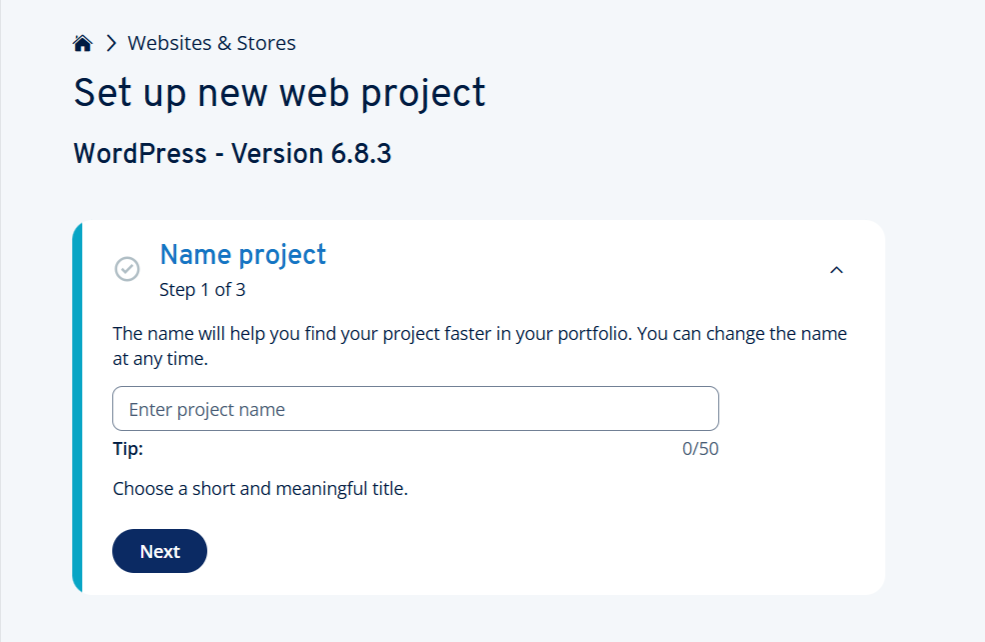
Die Seite Set up new web project wurde angezeigt. Von hier aus folgte ich diesen Schritten:
- Projekt benennen: Ich gab meinem Projekt einen Namen und klickte auf Next
- Administrator erstellen: Ich legte den Benutzernamen und das Passwort für den Administratorzugang zu meiner Website fest und klickte auf Next
- Domain auswählen: Ich wählte aus der Liste die Domain, die ich mit meiner WordPress-Website verbinden wollte, und klickte auf Next. IONOS bot mir auch die Option, eine Systemdomain zu verwenden, falls ich noch keine registriert hatte
- Um die Installation zu starten, klickte ich auf Install WordPress

Ab hier lief alles automatisch ab. Das Click & Build-System lud die erforderlichen Programmdaten in meinen Webspace hoch und richtete die Datenbank ein. Sobald die Installation abgeschlossen war, erhielt ich innerhalb weniger Sekunden eine Benachrichtigungs-E-Mail.
Nach der Installation erschien in meinem IONOS-Konto im Abschnitt Websites & Stores eine Kachel, mit der ich mein neues WordPress-Projekt verwalten konnte. Um meine Website zu gestalten, öffnete ich das WordPress-Projekt und klickte auf Edit website.
Ich wurde automatisch zur Login-Seite des Admin-Bereichs meiner WordPress-Website weitergeleitet, wo ich mich mit dem Benutzernamen und Passwort anmeldete, die ich während der Installation festgelegt hatte.
Mein Urteil: Der gesamte Prozess dauerte weniger als fünf Minuten, und ich musste keine einzige Codezeile anfassen oder Datenbanken manuell konfigurieren. Für Einsteiger ist das ein großer Vorteil.
Vergleich: Beide Anbieter machen die WordPress-Installation bemerkenswert einfach. HostGators One-Click mit SSO ist für absolute Einsteiger etwas schlanker, während IONOSs Click & Build mehr Kontrolle bereits zu Beginn bietet (z. B. Festlegen der Admin-Zugangsdaten während der Installation). So oder so läuft WordPress in unter fünf Minuten.
Hosting-Verwaltung
Eine gut gestaltete Verwaltungsoberfläche kann einem Stunden an Frustration ersparen, während eine unübersichtliche Routineaufgaben in technische Albträume verwandeln kann. Ich wollte sehen, welcher Anbieter mir mehr Übersicht und Kontrolle bietet.
HostGator Hosting-Verwaltung
Um mein HostGator-Hosting zu verwalten, meldete ich mich im Customer Portal an und klickte im linken Menü auf “Hosting”. Dadurch gelangte ich zur Seite Hosting Packages, auf der alle meine Tarife aufgelistet waren.
Ein Klick auf “Manage” bei einem Tarif öffnete das Package Dashboard, das bot:
Serverinformationen – Server-IP-Adresse, cPanel-Login-Link, FTP-, SSH- und DNS-Record-Zugriff. Alles war klar beschriftet und leicht zu kopieren bzw. zu konfigurieren.
Für VPS- oder Dedicated-Hosting gab es einen “Resources”-Abschnitt, der die RAM-Nutzung, den verfügbaren Festplattenspeicher usw. anzeigte. Das half mir, die Performance zu überwachen und zu wissen, wann ein Upgrade nötig ist.
Website-Verwaltung: Der Bereich “Websites” ermöglichte es, neue Websites hinzuzufügen, bestehende zu verwalten und nicht mehr benötigte zu löschen. Eine Website hinzuzufügen dauerte nur wenige Klicks.
Domain-Verwaltung: Ein Klick auf “Domains” im linken Menü öffnete das Domain-Manager-Tool, in dem ich alle verbundenen Domains anzeigen, DNS-Einstellungen aktualisieren und domainbezogene Konfigurationen vornehmen konnte.
cPanel-Zugang: Aus dem Hosting-Dashboard heraus öffnete ein Klick auf “Launch cPanel” die vollständige cPanel-Oberfläche, mit der ich auf erweiterte Funktionen zugreifen konnte, wie z. B.:
- File Manager für direkten Dateizugriff
- PHPMyAdmin für Datenbankverwaltung
- Erstellung und Verwaltung von E-Mail-Konten
- Cron-Jobs für geplante Aufgaben
- Error Logs und Access Logs zur Fehlerbehebung
Mein Urteil: Das Customer Portal von HostGator macht das Server-Management zugänglich, ohne technisches Fachwissen zu erfordern. Jede wichtige Funktion ist nur ein oder zwei Klicks entfernt.
Das Layout ist übersichtlich, Aktionen sind klar beschriftet, und der logische Ablauf stellt sicher, dass man stets weiß, wo es weitergeht. Die tiefe Integration mit cPanel gibt erfahrenen Nutzern volle Kontrolle.
IONOS Hosting-Verwaltung
Ich begann mit IONOS und wollte sehen, wie einfach es ist, meinen Server zu verwalten, insbesondere für Anwender ohne tiefgreifende technische Kenntnisse.
Um auf meinen VPS zuzugreifen, meldete ich mich im IONOS-Dashboard an und klickte auf den Bereich Servers & Cloud.
Es öffnete sich eine Liste meiner Server, in der jeder Eintrag Name, Status, IP-Adresse, Betriebssystem und Rechenzentrums-Standort zeigte.
Um meinen Server zu verwalten, musste ich nur auf seinen Namen klicken, was mich zum Server-Management-Panel führte.
Im Panel fand ich ein sauberes und strukturiertes Layout mit allen wichtigen Server-Details auf einen Blick, darunter:
- Server-Name und Status – Zeigt, ob der Server läuft oder Aufmerksamkeit benötigt
- Login-Daten – Enthält SSH-Zugangsdaten, einschließlich Host-Adresse, Benutzername und Passwort
- Ressourcenzuordnung – Zeigt CPU-Kerne, RAM- und SSD-Speichernutzung
- Firewall-Policy – Ermöglicht die Konfiguration von Sicherheitsregeln für eingehenden und ausgehenden Traffic
Alles war klar beschriftet, und ich musste nicht durch mehrere Menüs navigieren, um wichtige Einstellungen zu finden. Falls ich Anpassungen vornehmen wollte, etwa meinen VPS skalieren, den Server neu starten oder Netzwerk-Konfigurationen ändern, ging das in nur wenigen Klicks.
Die Oberfläche findet eine gute Balance zwischen Einfachheit und Funktionalität. Einsteiger fühlen sich nicht überfordert, während erfahrene Nutzer weiterhin Zugriff auf alle benötigten Tools haben.
Mein Urteil: Der Zugriff auf und die Verwaltung des Servers bei IONOS ist unglaublich einfach. Das Dashboard präsentiert alles Notwendige ohne Schnickschnack, und wichtige Aktionen sind nie mehr als zwei Klicks entfernt.
Vergleich: HostGator punktet mit einem tieferen Management-Toolset, insbesondere dank cPanel-Integration, die granulare Kontrolle über jeden Hosting-Aspekt bietet. IONOS liefert exzellentes VPS-Management mit einer saubereren, schlankeren Oberfläche, fehlt jedoch das umfassende Funktionsangebot, das cPanel-Nutzer gewohnt sind. Für Shared-Hosting-Verwaltung ist HostGators Ansatz funktional reicher; für spezifisches VPS-Management bietet IONOS eine bessere visuelle Übersicht.
6. Datenschutz- und Sicherheitsvergleich: Welche Plattform ist sicherer?
IONOS bietet umfassendere integrierte Sicherheitsfunktionen
HostGator Datenschutz und Sicherheit
HostGator bietet auf Server-Ebene solide Sicherheit mit DDoS-Schutz (UDP Flood), umfangreichen Custom-Firewall-Regeln und Mod-Security-Regelsätzen, die gegen verschiedene Angriffe schützen. Ihre Rechenzentren sind hochsichere Einrichtungen mit eingeschränktem Zugang, und sie setzen zusätzliche vertrauliche Sicherheitsmaßnahmen ein.
In allen Tarifen sind kostenlose Let’s Encrypt SSL-Zertifikate enthalten, und die Cloudflare-CDN-Integration ist standardmäßig verfügbar, um Inhalte schneller und sicherer auszuliefern.
Mir fiel jedoch auf, dass tägliche automatisierte Backups nur im Business-Tarif und darüber hinaus enthalten sind, was für Einsteiger etwas einschränkend wirkt.
Malware-Scans erfordern den Kauf von SiteLock als Zusatzoption (2,99 $/Monat), anstatt standardmäßig enthalten zu sein.
HostGator bietet zwar CodeGuard für automatisierte tägliche Backups (1,99 $/Monat) an, doch auch das verursacht zusätzliche Kosten. Die Web Application Firewall ist in ihr Hosting integriert und schützt vor gängigen Exploits.
HostGator überträgt wesentliche Sicherheitsverantwortung auf die Kunden. Man wird erwartet, starke Passwörter zu verwenden, CMS-Installationen aktuell zu halten, Dateiberechtigungen korrekt zu setzen und die Website frei von Malware zu halten. Das bietet zwar Kontrolle, bedeutet aber auch mehr Aufwand für die Sicherheitspflege.
IONOS Datenschutz und Sicherheit
IONOS beeindruckte mich mit seinen umfassenden Sicherheitsfunktionen, die in allen Tarifen enthalten sind. Jeder Tarif beinhaltet kostenlose Wildcard-SSL-Zertifikate (nicht nur Basis-SSL), standardmäßig aktiven DDoS-Schutz und automatische tägliche Backups, mit denen man die Website auf jeden Zeitpunkt innerhalb der letzten 30 Tage zurücksetzen kann. Malware-Scans und Virenschutz sind integriert und nicht als Zusatzoption erhältlich, wodurch zusätzliche Kosten und Entscheidungsaufwand entfallen.
Besonders beeindruckend war die geo-redundante Rechenzentrums-Infrastruktur von IONOS. Ihre Daten werden in zwei geografisch getrennten Rechenzentren gespiegelt, sodass Ihre Website auch bei Ausfall einer Einrichtung online bleibt. Dieses Redundantzniveau bietet HostGator zu vergleichbaren Preisen nicht.
Für Server stellt IONOS Security-Hardening-Funktionen wie Fail2ban zum Schutz vor Brute-Force-Angriffen, sichere DNS-Konfiguration und TLS-/SSL-Verschlüsselung bereit.
Eine optionale Web Application Firewall (WAF) ist für zusätzlichen Schutz vor Cyberangriffen verfügbar. IONOS ist zudem DSGVO-konform, was wichtig ist, wenn Sie europäische Kundendaten verarbeiten.
Das Sicherheitsniveau, das Sie bei IONOS ohne den Kauf von Zusatzoptionen direkt erhalten, verschafft dem Anbieter in dieser Kategorie einen klaren Vorteil.
7. Serverstandort-Vergleich
HostGator bietet durch Cloudflare-Integration mehr globale Reichweite
Beim Vergleich der Serverstandorte wollte ich nicht nur wissen, wo die Rechenzentren stehen, sondern auch, ob man seinen Serverstandort wählen kann und wie das die Performance der Website für Besucher in verschiedenen Regionen beeinflusst.
HostGator Serverstandorte
HostGator betreibt Rechenzentren hauptsächlich in Provo, Utah und Atlanta, Georgia, sowie einige Server an weiteren nicht näher genannten Standorten in den USA.
Im Anmeldeprozess war ich angenehm überrascht, dass man während der Bestellung sein bevorzugtes Rechenzentrum wählen kann.
Auch wenn ausschließlich US-amerikanische Rechenzentren zunächst einschränkend wirken, kompensiert HostGator dies durch die Cloudflare-CDN-Integration, die Ihre Inhalte über 23 Rechenzentren weltweit ausliefert, darunter:
- Nordamerika
- Europa
- Asien
- Australien
Das bedeutet, dass – obwohl Ihr Ursprungsserver in den USA steht – Ihre statischen Inhalte (Bilder, CSS, JavaScript) von dem Cloudflare-Standort ausgeliefert werden, der Ihren Besuchern am nächsten ist, was die globalen Ladezeiten deutlich verbessert.
Die Rechenzentren von HostGator sind PCI-konform, was wichtig ist, wenn Kreditkartenzahlungen verarbeitet werden, aber sie sind nicht HIPAA-konform, sodass sie keine geschützten Gesundheitsdaten hosten dürfen. Die Einrichtungen verfügen über eingeschränkten physischen Zugang und mehrere Sicherheitsmaßnahmen, doch Kundenbesuche sind nicht gestattet.
Zu beachten ist: HostGator aktualisiert seine Server regelmäßig und kann Ihr Konto ohne Ihr Zutun in ein anderes Rechenzentrum migrieren, bemüht sich jedoch, Ausfallzeiten während dieser Vorgänge zu minimieren.
IONOS Serverstandorte
IONOS betreibt eine geografisch vielfältigere Infrastruktur mit Rechenzentren in Nordamerika und Europa. Während der VPS-Anmeldung erhielt ich die Möglichkeit, meinen bevorzugten Rechenzentrumsstandort zu wählen.
Diese geografische Vielfalt ist ein großer Vorteil, wenn man bestimmte regionale Zielgruppen ansprechen möchte. So wählte ich bei der Einrichtung meines VPS das US-Rechenzentrum, da meine Zielgruppe hauptsächlich nordamerikanisch ist, doch europäische Nutzer können problemlos Frankfurt oder London für bessere lokale Performance wählen.
Beeindruckend fand ich die geo-redundante Architektur von IONOS. Ihre Daten werden automatisch in zwei geografisch getrennten Rechenzentren gespiegelt. Das bedeutet, falls eine Einrichtung Probleme hat, bleibt Ihre Website online und wechselt automatisch auf den Backup-Standort.
IONOS arbeitet für sein Frankfurter Rechenzentrum mit Equinix zusammen, einem der renommiertesten Rechenzentrumsbetreiber der Welt. Die Einrichtung bietet beeindruckende Spezifikationen:
- 99,999 % Verfügbarkeit der Stromversorgung
- 24/7-Sicherheitsdienst mit biometrischen Zugangssystemen
- Mehrere Zertifizierungen: ISO 9001, ISO 27001, PCI-DSS, SSAE16/ISAE3402
- N+1-redundante USV-Konfiguration mit Dieselgeneratoren für Notstrom
- Fortschrittliche Kühlsysteme mit 1,5 kW/m² Leistung
IONOS betreibt außerdem seine deutschen und britischen Rechenzentren mit 100 % erneuerbarer Energie, was ein Pluspunkt ist, wenn Ihnen Umweltverträglichkeit wichtig ist.
Die Möglichkeit, während der Anmeldung den Rechenzentrumsstandort zu wählen, gibt Ihnen sofortige Kontrolle darüber, wo Ihre Daten physisch gespeichert werden—entscheidend für DSGVO-Konformität und Latenzoptimierung.
HostGator vs IONOS: Das Fazit
Nach eingehenden Tests beider Anbieter geht IONOS als Sieger aus diesem Vergleich hervor—dank überlegener Performance (1,5 s Ladezeiten), umfassender integrierter Sicherheitsfunktionen und außergewöhnlichen Preis-Leistungs-Verhältnisses, einschließlich unbegrenztem Speicher in höheren Tarifen.
Während HostGator mit dem vertrauten cPanel und größerer globaler Reichweite durch Cloudflare punktet, liefert IONOS dorthin, wo es am wichtigsten ist: Geschwindigkeit, Sicherheit und Erschwinglichkeit. Für Unternehmen, die Performance und langfristigen Wert priorisieren, ist IONOS die klare Wahl.
| Kategorie | Sieger | Grund |
| Preisgestaltung und Tarife | IONOS | Unschlagbare Einstiegspreise von 1 $/Monat für WordPress und 2 $/Monat für VPS-Hosting, sowie bessere Speicherzuweisungen in höheren Tarifen. |
| Support | IONOS | Schnellere Reaktionszeiten mit technisch versierteren Mitarbeitern, die detaillierte und präzise Antworten auf komplexe Fragestellungen geben. |
| Hosting-Funktionen | IONOS | Unbegrenzte Websites und Speicher in den höheren Tarifen, tägliche Backups in allen Paketen enthalten und KI-Website-Builder, den HostGator eingestellt hat. |
| Website-Performance | IONOS | Deutlich schneller mit 1,5 s Fully Loaded Time gegenüber 6,6 s bei HostGator, zudem keine Blockierungszeit für sofortige Interaktivität und 94 % GTmetrix-Score. |
| Benutzerfreundlichkeit | HostGator | Mit dem branchenüblichen cPanel erhält man tiefere Kontrolle und eine vertraute Oberfläche für erfahrene Nutzer sowie umfassende Verwaltungsfunktionen. |
| Datenschutz und Sicherheit | IONOS | Tägliche Backups und Malware-Scans in allen Tarifen enthalten, geo-redundante Infrastruktur und Wildcard-SSL-Zertifikate ganz ohne kostenpflichtige Zusatzoptionen. |
| Serverstandorte | HostGator | Sechs regionale Rechenzentrums-Optionen auf vier Kontinenten plus Cloudflares 23-CDN-Standorte für erstklassige globale Inhaltsauslieferung. |

