




- 30-Tage-Geld-zurück-Garantie
- KI-gestützte Leistungsoptimierung und Turbo Hosting mit bis zu 20-mal höheren Geschwindigkeiten
- Interner Support verfügbar 24/7/365 per Telefon, Live-Chat und Ticketsystem

- 90-Tage-Geld-zurück-Garantie
- Kostenloses SSL, Premium-Malware- und Hack-Schutz
- Support verfügbar 24/7/365 über Chat, Telefon, E-Mail, Tickets und Wissensdatenbank
Hosting.com vs InMotion: Kurze Zusammenfassung
Ich fand Hosting.com als den klaren Gesamtsieger. Es ist zu Beginn günstiger, für Anfänger einfacher zu bedienen und bietet stärkere integrierte Sicherheitsfunktionen sowie weit mehr Serverstandorte.
InMotion beeindruckte mich durch schnellere Rohleistung und Entwicklerfunktionen, aber Hosting.com bietet das rundere Gesamtpaket, das den meisten Nutzern besser entspricht.
1. Preise und Tarifvergleich
Die niedrigeren Einstiegspreise von Hosting.com übertreffen die höheren Verlängerungspreise von InMotion, was es zur budgetfreundlicheren Wahl macht.
Als ich Hosting.com und InMotion verglich, fiel der Preisunterschied sofort auf. Hosting.com startet unglaublich günstig, mit Shared-Plänen ab nur 1.99 $/Monat und WordPress-Hosting ab 2.99 $/Monat, obwohl die Verlängerungspreise deutlich höher sind.
InMotion beginnt bei 2.99 $/Monat, doch auch hier steigen die Verlängerungspreise schnell an, sodass die meisten Tarife letztlich teurer sind als bei Hosting.com.
Auch im VPS-Bereich unterbietet Hosting.com InMotion mit Preisen ab nur 9.99 $/Monat im Vergleich zu 14.99 $/Monat bei InMotion.
Wenn Sie nach dem günstigsten Einstiegspunkt suchen, bietet Hosting.com mehr Spielraum in der Anfangsphase, auch wenn die Verlängerungspreise die Kosten später näher zusammenbringen.
2. Kunden-Support-Vergleich: Wer steht hinter Ihnen?
Hosting.com gewinnt mit schnellerem und unkomplizierterem Live-Chat-Support.
Hosting.com Kunden-Support
Ich begann mit Hosting.com und testete sowohl das Ticketsystem als auch den Live-Chat, um ein umfassendes Bild zu erhalten.
Ticket-Support (langsamer, formell, aber klar)
Oben rechts im Hosting.com-Dashboard klickte ich auf Manage Support Tickets → Open Support Ticket.

Das Formular war einfach, mit Feldern für Betreff, Abteilung und Beschreibung. Um den Test realistisch zu gestalten, reichte ich eine technische Sicherheitsfrage ein:

Wie konfiguriere ich die Server-Firewall so, dass nur die Ports 22, 80 und 443 erlaubt sind und alles andere blockiert wird?
- Einreichungszeit: 20:40 Uhr
- Antwort erhalten: 26 Stunden später
Man erklärte mir, dass sie es aufgrund meines unmanaged VPS nicht selbst durchführen könnten, gaben mir aber die notwendigen Befehle, damit ich es selbst erledigen kann.
Ich schätzte die hilfreiche Anleitung, obwohl die Verzögerung Tickets für dringende Probleme ungeeignet macht. Sie eignen sich besser für administrative oder nicht zeitkritische Anfragen.

Live-Chat (schnell und sehr hilfreich)
Als Nächstes testete ich den Live-Chat von Hosting.com, indem ich im Dashboard oben auf Help und dann auf Live Chat klickte. Nach Eingabe kurzer Daten (E-Mail, Support-PIN und Abteilung) fragte ich:
Wenn ich WordPress über Softaculous installiere, übernimmt das automatisch die Datenbank- und PHP-Konfiguration, oder muss ich das manuell anpassen?
Ein Bot begrüßte mich zuerst, aber innerhalb einer Minute übernahm ein menschlicher Agent. Er bestätigte schnell, dass Softaculous alles automatisch einrichtet (Datenbank, PHP-Einstellungen und Installation). Der gesamte Chat war in unter drei Minuten abgeschlossen, mit einer klaren, direkten und korrekten Antwort.

Der Live-Chat von Hosting.com ist die beste Möglichkeit, Support zu erhalten. Er ist schnell, die Agenten sind kompetent und man hat nicht das Gefühl, mit jemandem zu sprechen, der nur ein Skript abliest.
InMotion Hosting Kunden-Support
Anschließend wiederholte ich den Prozess bei InMotion Hosting und testete Tickets, Live-Chat und Telefonsupport.
Ticket-Support (detailliert, aber langsam)
In meinem AMP-Dashboard klickte ich auf Get Help → Submit Ticket. Ich stellte folgende Frage:

Kann ich automatisierte Backups mit rsync über SSH einrichten? Gibt es ausgehende Firewall-Beschränkungen?
- Einreichungszeit: 18:29 Uhr
- Antwort erhalten: 2:42 Uhr (etwa 8 Stunden später)

Die Antwort war sehr gut. Der Agent bestätigte, dass es standardmäßig keine ausgehenden Beschränkungen gibt, erklärte, wie man Firewall-Einstellungen in WHM prüft, und verlinkte auf die Dokumentationen zu rsync und Firewall-Regeln. Die Antwort war exzellent, aber acht Stunden warten ist nicht praktikabel, wenn man schnell Hilfe benötigt.
Live-Chat (sofortig und effizient)
Danach testete ich den 24/7 Live-Chat und fragte nach UltraStack Hosting und Object Caching:

Kommt UltraStack mit Redis oder Memcached vorinstalliert, oder muss ich diese manuell hinzufügen?
Die Antwort kam sofort. Innerhalb einer Minute erhielt ich eine Bestätigung, dass Redis und NGINX vorinstalliert sind, sowie einen hilfreichen Einrichtungslink.
Genau das, was ich brauchte: schnell, korrekt und ohne Zeitverlust.

Telefon-Support (hilfreich, aber eingeschränkte Zeiten)
Schließlich testete ich den Telefonsupport. InMotion bietet keine 24/7-Telefonhotline an; sie ist nur montags–freitags von 9 Uhr bis 21 Uhr ET verfügbar. Ich rief während der Geschäftszeiten an und fragte:
Kann ich CPU/RAM meines VPS während der Laufzeit ohne Downtime upgraden?
Der Agent meldete sich in unter drei Minuten und erklärte den Skalierungsprozess klar und bestätigte, dass Upgrades ohne Unterbrechungen möglich sind.
Die Interaktion war professionell und hilfreich. Der einzige Nachteil ist, dass man an Wochenenden oder spät abends keinen Telefonservice erhält.
Hauptpunkte
- Hosting.com: Tickets sind langsam, eignen sich aber für komplexe, nicht-urgente Anfragen. Der Live-Chat ist schnell, genau und wird von echten Experten betreut.
- InMotion Hosting: Live-Chat ist ebenfalls exzellent, Telefonsupport ist ein gutes Extra, aber Tickets bleiben langsam. Telefonhilfe an Wochenenden fehlt.
3. Hosting-Funktionsvergleich
InMotion bietet mehr entwicklerfreundliche Funktionen.
Hosting.com Funktionen
Bei Hosting.com steht Geschwindigkeit, Sicherheit und Zuverlässigkeit im Fokus. Jeder von mir getestete Tarif kam mit NVMe SSD-Speicher, LiteSpeed-Servern, kostenlosem SSL und unbegrenztem Traffic, was meiner Testseite sehr schnelle Ladezeiten bescherte.
Ich mochte, dass sowohl wöchentliche automatisierte Backups als auch fortgeschrittener Malware-Schutz bereits integriert waren, sodass keine zusätzlichen Plugins nötig waren.
Die Migration verlief nahtlos. Das Team übertrug meine Testseite ohne Downtime oder Fehler.
Schon im Starter-Tarif waren Domain, professionelles E-Mail-Postfach und unbegrenzte MariaDB-Datenbanken enthalten. Das einheitliche Dashboard machte Verwaltung von E-Mails, Datenbanken und Domains unkompliziert.
Die Performance war dank AMD EPYC CPUs, Caching und Load Balancing über die globalen Rechenzentren herum sehr stabil.
Auch die Sicherheit überzeugte mit Schutz vor Brute-Force, Malware und DDoS-Angriffen. Insgesamt präsentierte sich Hosting.com als schnelles, sicheres und entwicklerfreundliches Hosting mit flexiblen Plänen, die vom kleinen Blog bis zum stark frequentierten Projekt skalieren.
InMotion Funktionen
InMotion wirkt ausgefeilter für Entwickler und wachsende Unternehmen. Gleich zu Beginn fiel mir das NVMe SSD-Speicher in allen Tarifen auf, was meiner WordPress-Testseite merklich schnellere Ladezeiten bescherte.
Die cPanel-Integration war sauber und vertraut, sodass ich Datenbanken, E-Mails und Domains ohne Lernaufwand verwalten konnte.
Außerdem schätzte ich die unbegrenzten E-Mail-Konten. Ich konnte so viele Postfächer anlegen, wie ich wollte—anders als bei Hosting.com mit festgelegten Limits.
Die Migration war ebenfalls unkompliziert: Das Team übertrug meine bestehende Seite ohne Ausfallzeiten. Besonders beeindruckten mich jedoch die Entwicklertools wie Python, Node.js, SSH und Git-Versionierung, die im Shared Hosting integriert sind. Damit konnte ich Skripte und Frameworks jenseits von WordPress bequem testen.
4. Website-Performance-Vergleich: Welcher Anbieter ist schneller?
InMotion Hosting ist insgesamt schneller, mit niedrigeren Ladezeiten und besseren GTmetrix-Werten.
Eine langsame Website kann Ihre Suchrankings, Conversion-Raten und Nutzererfahrung beeinträchtigen.
Für diesen Vergleich nutzte ich GTmetrix, ein etabliertes Tool zur Messung von Geschwindigkeit und Core Web Vitals. Ich richtete je eine Testseite bei Hosting.com und InMotion ein und führte die Tests vom selben Standort (San Antonio, TX) mit identischer Browser-Konfiguration durch.
Hosting.com Performance-Ergebnisse
Meine Testseite auf Hosting.com (https://accountfortest.com/) lieferte sehr solide Werte.

Was hier auffiel, war die Ausgewogenheit. Hosting.com lieferte konsistente Ladezeiten, alles war nach 1 Sekunde interaktiv.
Obwohl der TTFB etwas höher ausfiel als bei InMotion, war die fully loaded time von nur 1,1 Sekunden beeindruckend. Für kleine Business-Seiten, Blogs oder leichte E-Commerce ist diese Stabilität hervorragend.
InMotion Hosting Performance-Ergebnisse
Meine InMotion-Testseite (https://5c501d3d3a5692585.temporary.link/) setzte noch einen drauf.

InMotion beeindruckte mit extrem schnellen First-Byte- und Paint-Zeiten. Die Seite war in unter 700 ms interaktiv, was herausragend ist.
Die fully loaded time betrug 3,5 Sekunden, etwas länger als bei Hosting.com, da einige Assets im Hintergrund weiterluden. In der Praxis fühlte sie sich trotzdem schnell an, weil man nahezu sofort interagieren konnte.
Fazit der Ergebnisse
- Hosting.com überzeugt mit ausgewogener Performance und sehr schnellen fully loaded times (1,1 s). Ideal für Websites, bei denen eine kurze Gesamtladezeit zählt.
- InMotion Hosting hat jedoch die Nase vorn mit besserem TTFB, schnellerem LCP und null Layout-Verschiebungen. Die Seite war merklich schneller nutzbar.
5. Bedienkomfort-Vergleich: Welche Plattform ist einfacher zu nutzen?
Hosting.com bietet insgesamt ein flüssigeres Erlebnis mit intuitivem Dashboard und einfachem Setup.
Registrierung und Kontoerstellung
Um die Benutzerfreundlichkeit zu testen, begann ich mit Hosting.com. Wenn der Registrierungsprozess verwirrend ist, leidet die gesamte Erfahrung darunter.
Hosting.com
Ich ging auf die Startseite und hoverte über das Menü Hosting. Für diesen Vergleich wollte ich einen VPS-Tarif testen, also klickte ich auf Servers → VPS Hosting.

Das führte mich zur VPS-Übersichtsseite, wo ich auf Compare Plans klickte.
Dort wählte ich den VPS M-Tarif und klickte auf Buy Now. Auf der Produktkonfigurationsseite konnte ich alles nach meinen Wünschen anpassen. Zum Beispiel:
- Abrechnungszeitraum: Ich wählte 1 Jahr, was sofort den Rabatt anzeigte. Der Gesamtpreis im rechten Panel aktualisierte sich in Echtzeit.
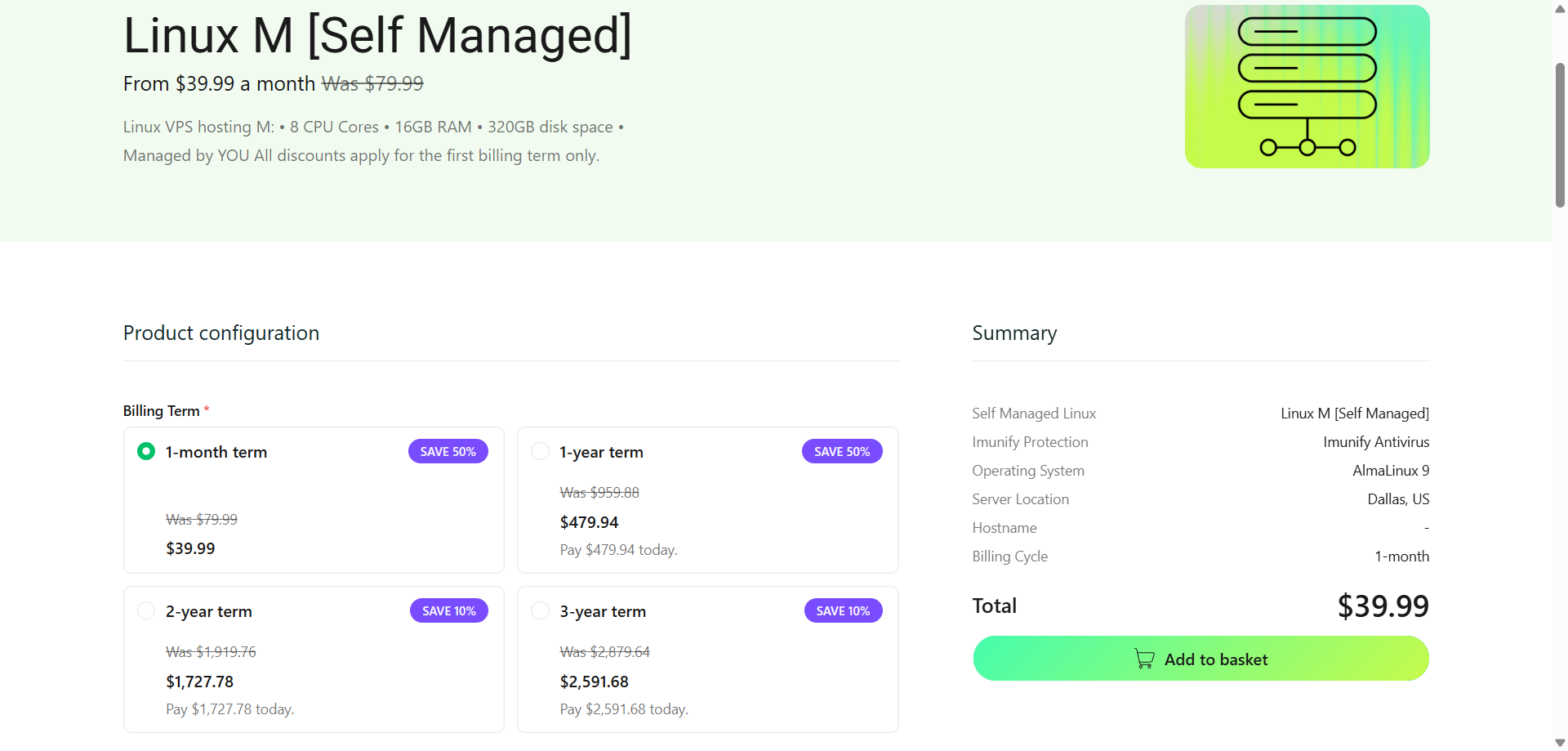
- cPanel und Add-ons: Optional waren Add-ons wie cPanel-Lizenzen, zusätzlicher RAM und CloudLinux verfügbar, jeweils klar bepreist.
- Betriebssystem: Ich wählte AlmaLinux, alternativ Ubuntu oder Debian.
- Serverstandort: Ich entschied mich für Dallas (USA), sah aber globale Optionen wie London, Frankfurt und Mumbai.
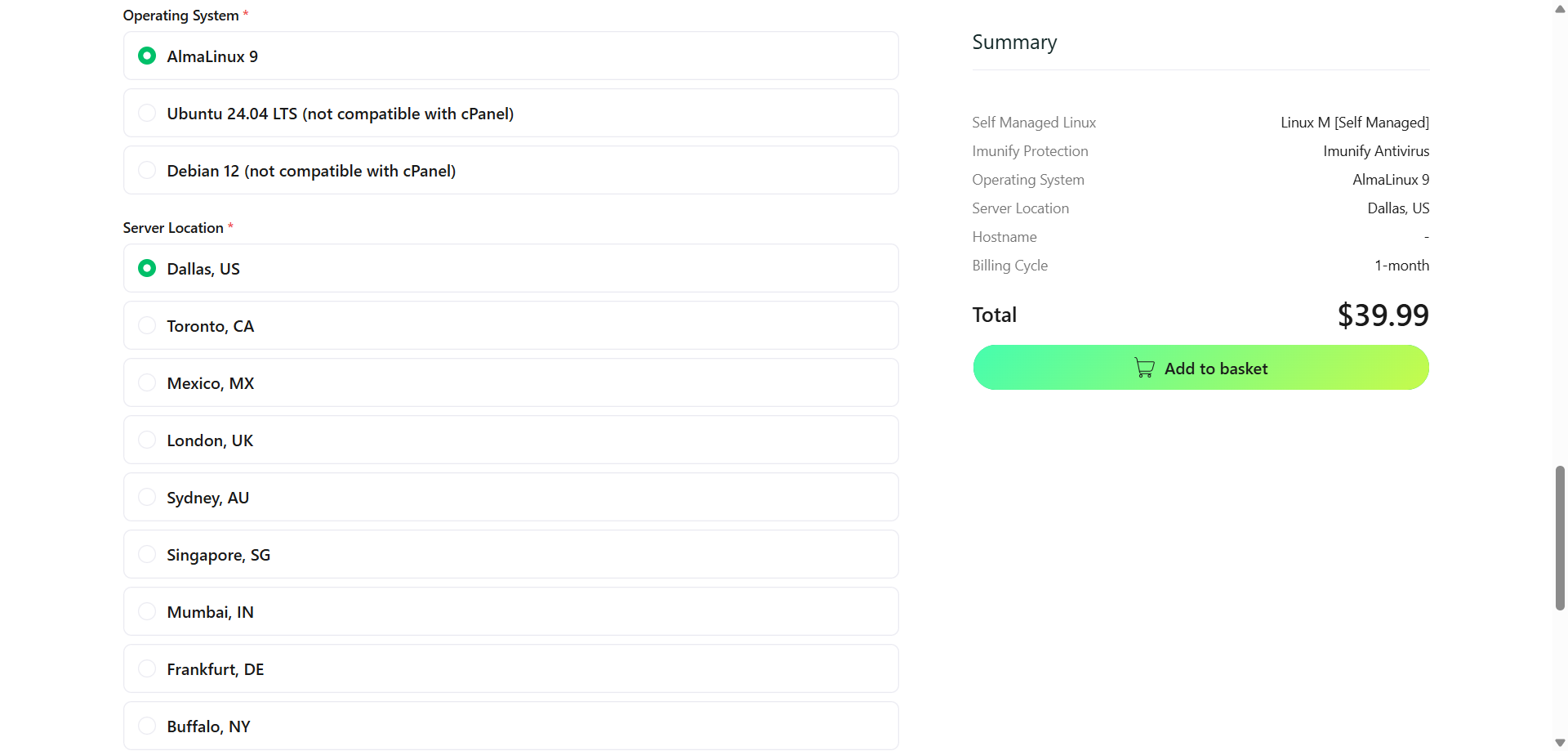


Eine Echtzeit-Zusammenfassung rechts zeigte meine Auswahl: Abrechnungszyklus, OS, Servertyp, Add-ons und Preis, sodass ich alles noch einmal überprüfen konnte.
Nach der Prüfung klickte ich auf Add to Basket und sah den Warenkorb mit Zwischensumme, Rabatt und Endpreis. Es gab sogar ein Feld für Bestellnotizen, in das ich Anweisungen wie „LAMP-Stack vorinstallieren“ einfügen konnte.

Ich klickte auf Proceed to Checkout, erstellte ein Konto und wählte PayPal als Zahlungsmethode.
Wenige Sekunden nach Abschicken der Bestellung erhielt ich eine E-Mail mit Login- und Serverdaten.
Der gesamte Prozess war reibungslos, klar und schnell, ohne versteckte Upsells oder verwirrenden Fachjargon. Von der Tarifauswahl bis zum einsatzbereiten VPS dauerte es unter 10 Minuten.
InMotion Hosting
Als Nächstes schaute ich, wie InMotion Hosting im Vergleich abschneidet. Da ich gerade den Flow bei Hosting.com erlebt hatte, war ich gespannt, ob InMotion ebenso einfach oder komplizierter ist.
Ich ging auf deren Website in den Bereich VPS Hosting und scrollte durch die Angebote.

Für diesen Test wählte ich den VPS 8 vCPU-Tarif und klickte auf Select. Sofort fiel mir auf, dass InMotion den Checkout in klare Schritte unterteilt, was die Orientierung erleichterte.
Als Erstes musste ich mich um die Domain kümmern. InMotion bot zwei Optionen an:
- Neue Domain über InMotion registrieren
- Bestehende Domain nutzen

Da ich bereits eine Domain hatte, wählte ich Use my existing domain und gab sie ein. Das verlief reibungslos und es gab keinen Drang, eine neue Domain zu kaufen.
Im nächsten Schritt bot InMotion mehrere Control Panel-Optionen an:
- Unmanaged (kein Panel) – kostenlos, nur CLI-Zugang
- Control Web Panel (CWP) – unbegrenzte Accounts, 60 $/Jahr
- cPanel VPS Admin – fünf Accounts, 306 $/Jahr (25.50 $/Monat)

Ich entschied mich für Control Web Panel, da es ein gutes Preis-Leistungs-Verhältnis bot. cPanel war zu teuer und Unmanaged zu minimalistisch für die meisten Nutzer.
Die Kosten waren klar ausgewiesen, sodass ich eine informierte Entscheidung treffen konnte.
Danach folgten Vorkonfigurationsoptionen:
- WordPress vorinstalliert
- Standardkonfiguration
- PHP-Konfiguration
Da ich WordPress testen wollte, wählte ich WordPress pre-installation und sparte mir das manuelle Setup.
Im Anschluss wurden nützliche Add-ons angeboten; am wichtigsten war der Backup Manager (2.99 $/Monat) für tägliche Backups und Ein-Klick-Wiederherstellungen.
Ich wählte ihn aus, um die Backup-Funktionen realitätsnah zu prüfen.
Es folgte die Auswahl des Rechenzentrums. InMotion bot drei Standorte:
- US East
- US West
- Europa

Ich wählte US East, da es meiner Zielgruppe am nächsten ist und Latenz verringert. Nach der Konfiguration zeigte InMotion eine klare Bestellübersicht mit Tarif, Add-ons, Abrechnungszyklus und Gesamtpreis.
Das war praktisch, um alles noch einmal zu überprüfen.
Danach erstellte ich mein Konto mit E-Mail, Name und Zahlungsdaten. Zahlungsoptionen waren Kreditkarte und PayPal; ich wählte erneut PayPal zur Vergleichbarkeit.

Nach Zahlungsbestätigung erhielt ich innerhalb weniger Minuten eine Bestätigungs-E-Mail mit Serverzugängen, Panel-Login und Setup-Anweisungen.
InMotion’s Registrierung war klar und effizient, fühlte sich im Vergleich zu Hosting.com aber umfangreicher an. Fortgeschrittene Nutzer werden die Kontrolle schätzen, Einsteiger könnten von den vielen Optionen jedoch überfordert sein. Hosting.coms Echtzeit-Zusammenfassung und übersichtliches Layout wirken anfängerfreundlicher.
Benutzeroberfläche: Kundenbereich & Dashboard
Als Nächstes wollte ich sehen, wie einfach die Verwaltung nach dem Login ist. Das Dashboard ist entscheidend für Service-, Abrechnungs- und Upgrade-Übersichten.
Hosting.com
Nach dem Login im Customer Portal von Hosting.com sah ich ein modernes, übersichtliches Dashboard mit klarem Kontoüberblick.
Die linke Navigation und der zentrale Inhaltsbereich aktualisieren sich fließend, ohne ständig neu laden zu müssen.

Oben fielen mir einige Details auf:
- Eine personalisierte Begrüßung „Welcome, [MEIN NAME]“, die das Erlebnis freundlicher macht.
- Ein dauerhaft sichtbarer Support PIN in der Kopfzeile, praktisch für schnellen Verifizierungs-Support.
- Schnellzugriffs-Icons für Help, Notifications, Dark Mode und Profile oben rechts.
In der linken Sidebar waren die Menüpunkte leicht verständlich:
- + Place New Order — auffälliger Button zum Hinzufügen neuer Services
- Home — Hauptübersicht
- Products & Services — alle Hosting- und Domain-Pläne
- Billing — Rechnungen, Zahlungen und Kontoverlauf
Der Hauptbereich ist in Tabs wie Domains, Hosting & Servers, Websites, Email & Office Tools und Other unterteilt, die eine schnelle Übersicht liefern.
Weiter unten stehen Service-Karten mit Manage-Buttons für jeden Tarif sowie Hinweise wie „Add your first product“ für leere Abschnitte.
Aktionen wie Manage Support Tickets und +Place New Order sind prominent platziert.
Das Dashboard von Hosting.com wirkt aufgeräumt und funktional. Logische Kategorien, klare Service-Karten und Schnellzugriffe auf Support und cPanel machen die Verwaltung intuitiv.
Persönliche Details wie Begrüßung, Support-PIN, Ein-Klick-cPanel-Login und Notizfelder runden das Nutzererlebnis ab.
InMotion Hosting
Im Account Management Panel (AMP) von InMotion empfing mich ein traditionelleres Layout mit Top-Navigation und zahlreichen Tabs.
Die Hauptnavigation umfasste:
- My Account – Kontoeinstellungen und Benachrichtigungen
- Billing – Rechnungen und Zahlungen
- Domains – Registrierung und Verwaltung
- Marketplace – Add-ons und Upgrades
- Specials und WebPro – Angebote und Agentur-Funktionen

Rechts fiel mir der Billing Snapshot auf, der kommende Zahlungen und Fälligkeiten anzeigt.
Im Mittelbereich wurden meine Services einzeln aufgelistet, mit einem Icon-Grid für schnelle Aktionen.
Für meinen VPS-Tarif waren Symbole für:
- cPanel – direkter Login
- WHM und Root WHM – volle Serververwaltung
- Passwort zurücksetzen, Root-Passwort ändern und VPS neu starten
- E-Mail-Setup, SSL-Management und Backup Manager
Hosting.com ordnet Tools pro Service (Shared für E-Mail/WordPress, VPS für WHM/Server) – das schafft Klarheit.
Amp ist funktionsreich, wirkt aber überladen. Für Einsteiger kann das abschreckend sein, während Fortgeschrittene die Tiefe schätzen.
Einrichten einer neuen WordPress-Website
Um eine neue WordPress-Seite zu testen, loggte ich mich bei beiden Anbietern ins Panel ein und installierte WordPress per Softaculous.
Hosting.com
Im Customer Portal klickte ich neben meinem Tarif auf Manage und dann auf Login to Control Panel. Ohne zusätzliche Anmeldedaten landete ich direkt in cPanel.

In cPanel nutzte ich den Softaculous App Installer. Die Schritte waren:
- Klick auf „Install WordPress“
- Auswahl der gewünschten Domain
- Eingabe von Titel, Admin-User und Passwort
- Klick auf Install

Innerhalb weniger Minuten war WordPress live. Alle cPanel-Funktionen standen zur Verfügung, inklusive Datenbanken, Subdomains und Backups.
InMotion Hosting
Bei InMotion öffnete ich aus dem AMP heraus cPanel, das direkt ohne erneute Anmeldung startete.

Im cPanel ging ich zu Softaculous und wählte WordPress unter „Top Scripts“.

Das Setup war identisch, InMotion bot aber die Option, empfohlene Plugins wie Cache und Backups direkt mitzuinstallieren.

Das war praktisch, doch insgesamt war der Ablauf bei Hosting.com etwas schneller und klarer.
Server- und Hosting-Verwaltung
Zuletzt prüfte ich, wie jeder Anbieter Servermanagement bereitstellt, da schnelle Wiederherstellungs- und Admin-Tools wichtig sind.
Hosting.com
Im Dashboard klickte ich neben meinem VPS auf Manage.

Oben sah ich eine Leiste mit kritischen Serveraktionen, klar beschriftet und einen Klick entfernt:
- Reinstall Server
- Console Login
- Power Controls
- Recovery ISO Mode

Weiter unten finden sich drei Tabs:
- Overview – Hostname, IP, OS und Root-Zugangsdaten
- Billing – Laufzeit, Verlängerungsdatum und Tarifdetails
- Settings
Besonders praktisch waren:
- Product Notes – Ein Feld für eigene Hinweise wie „WordPress-Testseite“
- Product Secrets – Ein verschlüsselter Tresor (AES-256) für Passwörter, SSH-Keys oder API-Tokens

Die Oberfläche reagierte schnell, ohne ständige Neuladevorgänge. Alles war übersichtlich und leicht zu finden.
InMotion Hosting
Im AMP klickte ich auf Manage My Cloud Server.

Die Übersichtsseite bot folgende Grundfunktionen:
- Restart & Stop Server – Mit einem Klick neustarten oder herunterfahren
- Echtzeit-Monitoring – CPU, RAM, Bandbreite und Load Averages live im Blick
- Snapshots – Server-Snapshots erstellen und bei Bedarf zurückspielen

Für tiefere Verwaltung öffnete ich das Root WHM, das Funktionen wie Account-Erstellung, DNS-Konfiguration und Terminal-Zugriff bietet.

WHM ist mächtig, cPanel eignet sich für Einsteiger. Snapshots sind ein nützliches Sicherheitsnetz.
Dennoch punktet Hosting.com mit Funktionen wie Console Login, Recovery ISO Mode und dem integrierten Product Secrets-Tresor, die im Ernstfall sehr hilfreich sind.
6. Datenschutz- und Sicherheitsvergleich
Hosting.com bietet stärkere integrierte Schutzmechanismen und mehr Sicherheitstools.
Hosting.com Datenschutz und Sicherheit
Bei Hosting.com ist Sicherheit fest in alle Tarife integriert:
- SSL-Zertifikate: In allen Tarifen inklusive, verschlüsselt Datenverkehr automatisch.
- DDoS-Schutz: Mit Imunity360 wird bösartiger Traffic geblockt, bevor er den Server erreicht.
- Cloudflare-Integration: Integriertes CDN filtert und beschleunigt den Traffic.
- Firewalls: Config Server Firewall und ModSecurity schützen vor Angriffen.
- Patchman: Scannt automatisch nach Verwundbarkeiten, patcht Software und isoliert infizierte Dateien.
- Two-Factor Authentication: Direkt im Kundenportal aktivierbar.
- Automatische Backups: Wöchentliche Backups inklusive, tägliche in höheren Tarifen.
- Datenschutzrichtlinien: Verschlüsselte Passwörter, DSGVO-konforme Datenaufbewahrung und strenge Mitarbeiterverpflichtungen.
Insgesamt vermittelt Hosting.com ein security-first-Umfeld mit proaktiven Tools und umfassendem Schutz.
InMotion Hosting Datenschutz und Sicherheit
Auch InMotion bietet solide Basissicherheit, setzt allerdings stärker auf manuelle Konfiguration und Add-ons:
- SSL-Zertifikate: Bei den meisten Tarifen inklusive.
- DDoS-Schutz & Firewalls: Standardmäßig aktiv gegen übliche Angriffe.
- Malware-Scans: Basis-Scans inklusive, Monarx-Add-on für Echtzeitschutz auf VPS/Dedicated.
- Kontotools: IP Deny Manager, Leech Protection und Passwort-Management in cPanel/AMP.
- SSH & 2FA: Beide verfügbar und leicht einrichtbar.
- Backups: Nicht automatisch, tägliche Backups nur mit Backup Manager Add-on (2.99 $/Monat).
- Datenschutz: Account-Isolierung in Shared Hosting und Wahl des Rechenzentrums zur Compliance.
InMotion bietet eine solide Grundsicherheit, erfordert aber mehr manuellen Aufwand oder kostenpflichtige Upgrades für vollständigen Schutz.
7. Rechenzentrumsstandorte im Vergleich
Hosting.com gewinnt mit seinem breiteren globalen Netzwerk und über 20 Standortoptionen.
Hosting.com Rechenzentrumsstandorte
Bei Hosting.com beeindruckte mich die Auswahl von über 20 globalen Rechenzentren, darunter Dallas (USA), Toronto (Kanada), Mexiko-Stadt, London, Frankfurt, Sydney, Singapur und Mumbai.
Diese Flexibilität ist ideal, um Nutzer nahe am Standort Ihrer Zielgruppe zu bedienen und Latenz zu minimieren.

Ein Wechsel der Region ist möglich, erfordert aber das Einrichten eines neuen Servers und eine manuelle Migration. Dennoch bietet Hosting.com die mit Abstand größte Auswahl.
InMotion Hosting Rechenzentrumsstandorte
InMotion verfügt über vier strategisch platzierte Rechenzentren:
- Los Angeles, CA (West USA) – ideal für Westküsten- und Asien-Nutzer
- Ashburn, VA (Ost USA) – großes Peering-Hub für Nordamerika und Europa
- Amsterdam (Europa) – gute Abdeckung für EU-Nutzer
- Singapur (Asien) – demnächst verfügbar
Alle Standorte verfügen über redundante Infrastruktur, sind aber im Vergleich zu Hosting.com eher US-zentriert.
Hosting.com vs InMotion: Fazit
Nach den Tests kommt Hosting.com insgesamt besser weg. Es ist günstiger im Einstieg, einsteigerfreundlicher in der Bedienung und sicherer dank Cloudflare, Patchman und integrierten Firewalls.
Während InMotion in puncto Performance und Entwicklertools stärker ist, überzeugen Hosting.coms globale Reichweite, Erschwinglichkeit und Benutzerfreundlichkeit als beste Allround-Lösung.
| Kategorie | Gewinner | Warum |
| Preise und Tarife | Hosting.com | Niedrigere Einstiegspreise für Shared, WordPress und VPS. |
| Support | Hosting.com | Schnellere und zuverlässigere Live-Chat-Antworten gegenüber langsamen Tickets. |
| Hosting-Funktionen | InMotion | Unbegrenzte E-Mail-Konten und Entwickler-Tools wie Node.js, Git und Python. |
| Website-Performance | InMotion | Schnellerer TTFB, niedrigere Blocking-Zeiten und nahezu sofortige Interaktivität. |
| Bedienkomfort | Hosting.com | Smoother Registrierungsablauf, aufgeräumteres Dashboard und flexiblere Server-Tools. |
| Datenschutz & Sicherheit | Hosting.com | Stärkerer Basisschutz mit Cloudflare, Patchman, Firewalls und Backups. |
| Rechenzentrumsstandorte | Hosting.com | Über 20 globale Rechenzentren gegenüber nur vier von InMotion. |

