





- 30-Tage-Rückerstattungsrichtlinie
- Kostenloses Webhosting: Kostenlose Domain, Kostenlose Seitenübertragungen, Kostenloses SSL-Zertifikat
- Kundensupport rund um die Uhr, 365 Tage im Jahr – per Telefon, Chat, Tweet, Wissensdatenbank

- Pay-as-you-go pricing with scalable resources
- Global data center network for flexible deployment
- Limited support for basic users; paid support plans can be expensive
HostGator vs AWS: Kurzzusammenfassung
Nachdem ich beide ausprobiert habe, würde ich mich für HostGator entscheiden. Es ist günstiger und benutzerfreundlicher und kommt mit allem, was man braucht (SSL, Backups, Support und sogar eine kostenlose Domain).
AWS ist zwar sehr leistungsstark und insgesamt schneller, aber es erfordert deutlich mehr Zeit und technisches Know-how, um es einzurichten und zu verwalten.
Sofern Sie keine komplexen Cloud-Anwendungen betreiben, gestaltet HostGator das Ganze einfach reibungsloser und kostengünstiger.
1. Preis- und Tarifvergleich
Die Tarife von HostGator sind günstiger und anfängerfreundlich.
Beim Vergleich der Preise von HostGator vs AWS ist HostGator der klare Gewinner für kleine Unternehmen und Einsteiger. Ich habe beide getestet, und AWS wurde schnell teuer und komplex, besonders aufgrund seines nutzungsabhängigen Preismodells, das in die Höhe schnellen kann, wenn man nicht aufpasst.
HostGator hingegen bietet einfache und budgetfreundliche Tarife mit großzügigen Leistungen wie unbegrenzter Bandbreite, SSD-Speicher und sogar einer kostenlosen Domain. Es gibt feste Preise und viele enthaltene Tools.
AWS ist zwar leistungsstark, aber sofern Sie kein Entwickler sind, der individuelle Cloud-Anwendungen erstellt, ist es wahrscheinlich überdimensioniert (und überteuert) für Ihre Bedürfnisse.
*Die Preise von AWS variieren je nach Region, Nutzungsstunden, Bandbreite, Speichertyp und Instanztyp – wodurch genaue Preise für die meisten Nutzer unvorhersehbar werden.
2. Kundensupport-Vergleich: Wer steht hinter Ihnen?
HostGator bietet schnellen, freundlichen Support ohne zusätzliche Kosten.
HostGator Kundensupport
Ich wollte testen, wie reaktionsschnell und hilfsbereit der Support von HostGator tatsächlich ist. Deshalb ging ich direkt auf deren Webseite, fuhr mit der Maus über “Kontakt” und klickte auf “Live-Chat”.

Ein Chatfenster öffnete sich sofort – ein Einloggen oder Suchen nach dem Support-Zugang war nicht nötig.
Ich wählte die Option “Neue Services kaufen”, dann Shared Hosting, gab meinen Namen und meine E-Mail ein und bestätigte, dass ich ein Transkript wünsche.
All dies dauerte weniger als eine Minute, und innerhalb von 30 Sekunden stand ich mit einem Live-Support-Mitarbeiter im Chat.
Ich stellte eine recht technische Pre-Sales-Frage zum Betrieb einer Laravel-App mit einem Warteschlangensystem (wie Redis oder Supervisor) und fragte, ob ich Terminalzugriff zur Verwaltung erhalten würde.
Der Mitarbeiter verstand schnell, was ich fragte, und erklärte deutlich, dass VPS-Hosting mir den vollen Zugriff gibt, um Laravel mit individuellen Konfigurationen auszuführen.

Der Support-Mitarbeiter verschwendete keine Zeit mit standardisierten Antworten oder vagen Erklärungen. Ich erhielt genau die Informationen, die ich benötigte, und er war sogar bereit, mir gleich im Chat beim Kauf zu helfen.
Insgesamt war die Erfahrung schnell, reibungslos und beruhigend – ideal für Anfänger und fortgeschrittene Nutzer.
AWS Kundensupport
Als Nächstes wechselte ich, um den AWS-Support zu testen, speziell im Rahmen ihres Basic Support Plans, der standardmäßig kostenlos enthalten ist. Ich wusste bereits, dass dieser Plan bei technischen Einrichtungfragen nicht weiterhilft, wollte aber testen, wie gut sie mit abrechnungsbezogenen Anliegen umgehen.
Also ging ich zum AWS Support Center, klickte auf “Kontakt” und wählte “Live-Chat”.

Innerhalb von etwa einer Minute wurde ich mit einem Mitarbeiter verbunden. Ich stellte eine detaillierte Frage dazu, wie die Abrechnung funktioniert, wenn man eine Reserved Instance kauft und später den Instanztyp ändert.
Die Antwort war hervorragend – klar, gut strukturiert und enthielt sogar Links zur AWS-Dokumentation. Der Mitarbeiter führte mich durch die Unterschiede zwischen Standard Reserved Instances und Convertible Reserved Instances und erklärte, wie Änderungen je nach Instanzklasse funktionieren.

Aber hier kommt der Haken: Als ich fragte, ob ich Hilfe bei der Konfiguration eines Servers oder beim Einrichten eines Reverse Proxy bekommen könnte, wies mich der Mitarbeiter höflich darauf hin, dass man für technischen Support auf einen Developer- oder Business-Plan upgraden müsste. Diese Upgrades sind nicht billig und für jemanden, der nur eine kleine Seite oder App hostet, möglicherweise nicht lohnenswert.
Obwohl AWS korrekten und freundlichen Support bot, ist dieser in Bezug auf Konto- und Abrechnungsfragen stark eingeschränkt, sofern man nicht extra zahlt.
3. Vergleich der Hosting-Features
HostGator punktet mit benutzerfreundlichen Features und Einfachheit.
HostGator Features
Ich habe HostGator ausgiebig getestet, und die direkt verfügbaren Features machen es ideal für Anfänger und kleine Unternehmen. Sie erhalten ein übersichtliches cPanel zur Verwaltung Ihrer Website, einen intuitiven Drag-and-Drop-Website-Builder sowie kostenloses SSL, um Ihre Seite abzusichern.
Backups und Migrationen sind inbegriffen, was den Wechsel mühelos gestaltet. Auch die Performance-Tools gefielen mir – CDN-Unterstützung und Malware-Scans sind bei höheren Tarifen enthalten.
Das meiste, was Sie benötigen, um eine Website reibungslos zu betreiben, ist gebündelt, sodass Sie nicht ständig zusätzliche Add-ons oder versteckte Kosten jonglieren müssen.
AWS-Features
Mit AWS erhalten Sie Zugriff auf einige der fortschrittlichsten Hosting-Features – darunter virtuelle Server (EC2), Objektspeicher (S3), globales CDN (CloudFront), verwaltete Datenbanken (RDS) und hochrangige Sicherheitswerkzeuge wie IAM, WAF und Shield. Außerdem profitieren Sie von leistungsstarker Skalierbarkeit durch Auto Scaling, serverlosen Funktionen mit Lambda und detaillierter Überwachung über CloudWatch.
Aber hier liegt der Haken: Sie müssen alles selbst zusammenstellen. Es gibt kein zentrales, benutzerfreundliches “Hosting-Dashboard”. Stattdessen setzen Sie Ihre Lösung aus verschiedenen Diensten zusammen. Backups? Hier müssen Sie Snapshots einrichten und verwalten. SSL-Zertifikate? Diese funktionieren über den AWS Certificate Manager, allerdings nur mit speziellen Diensten wie CloudFront und ELB – andernfalls müssen Sie sie manuell installieren und erneuern. Und ein integrierter E-Mail-Dienst fehlt – hier benötigen Sie Amazon WorkMail oder einen Drittanbieter.
AWS ist unglaublich flexibel und skalierbar, aber sofern Sie sich im Management von Cloud-Infrastrukturen nicht ganz sicher fühlen, kann es schnell überwältigend wirken.
4. Vergleich der Website-Leistung
AWS ist schneller und reaktionsschneller.
Um ein echtes Gefühl dafür zu bekommen, wie diese Plattformen performen, habe ich GTmetrix, ein beliebtes Tool zur Messung der Website-Geschwindigkeit, für Echtzeittests genutzt.
Ich wählte zwei Live-Websites, die bei jedem Anbieter gehostet werden:
- Für HostGator testete ich deren eigene Homepage (hostgator.com).
- Für AWS wählte ich eine hoch frequentierte Produktionsseite – Coursera.org –, die auf AWS-Infrastruktur läuft.
Überblick über die Leistung von HostGator
Hier sind die Ergebnisse, als ich die Hauptseite von HostGator testete:
|
|

Was sagt mir das? Die Kerninhalte von HostGator laden schnell, aber die Seite hat Schwierigkeiten mit JavaScript und der Performance nach dem Laden. Die lange Zeit bis zur Interaktivität und die vollständig geladene Zeit könnten bei umfangreicheren Seiten frustrierend sein, insbesondere bei Shared-Hosting-Plänen.
Überblick über die Leistung von AWS
Schauen wir uns nun AWS an, beispielhaft an Coursera.org – einer bedeutenden Website, die auf Verfügbarkeit und Geschwindigkeit angewiesen ist.
|
|

Bemerkenswert war, wie effizient AWS den gesamten Ladeprozess der Seite handhabte. Während die Backend-Antwortzeit aufgrund der komplexen globalen Bereitstellungsarchitektur von AWS langsamer war, sorgten die schnellere Interaktivität und die kürzere Ladezeit insgesamt für ein flüssigeres Benutzererlebnis.
5. Vergleich der Benutzerfreundlichkeit: Welche Plattform ist einfacher zu bedienen?
HostGator punktet mit Einfachheit und Anwenderfreundlichkeit.
Registrierung und Erstellung eines neuen Kontos
Um zu sehen, wie einfach die Anmeldung ist, ging ich zunächst zu HostGator. Von der Startseite aus fuhr ich mit der Maus über “Hosting” im oberen Menü und klickte auf “Web Hosting”.

Ich scrollte durch die Tarife, wählte den Baby Plan aus und klickte auf “Tarif auswählen”.
Auf der nächsten Seite wurde ich aufgefordert, einen Namen für Ihre Website festzulegen. Da ich noch nicht bereit war, eine Domain zu registrieren, wählte ich “Domain später auswählen”.

Danach landete ich auf der Checkout-Seite. Ich wählte einen 3-Jahres-Abrechnungszeitraum ($4,50/Monat) und bemerkte einige optionale Zusatzangebote:
- Professionelle E-Mail-Testversion
- SiteLock Essentials ($2,99/Monat)
- CodeGuard Backups ($1,99/Monat)

All dies waren klar gekennzeichnet, aber wenn man nicht achtgibt, können sie leicht versehentlich hinzugefügt werden. Rechts konnte ich meine vollständige Bestellübersicht, die Gesamtersparnisse und den heutigen Preis ($162) sehen. HostGator erinnerte mich auch an die 30-tägige Geld-zurück-Garantie.
Ein Klick auf “Weiter zum Checkout” führte mich zum letzten Schritt – ich füllte meine Rechnungsadresse, Kontaktdaten aus, erstellte ein Passwort und fügte meine Karte hinzu. Nach der Überprüfung aller Angaben klickte ich auf “Zahlung absenden”. Insgesamt war der Ablauf reibungslos, anfängerfreundlich und übersichtlich.
Anschließend testete ich AWS. Die Anmeldung dauerte etwas länger.
Zuerst ging ich zu aws.amazon.com und klickte auf “Create an AWS Account”. Ich gab meine E-Mail an, wählte ein Root-User-Passwort und verifizierte meine E-Mail mittels eines Codes.

Als Nächstes folgten persönliche Angaben – Name, Telefonnummer, Rechnungsadresse – und dann musste ich meine Debitkarte angeben. Obwohl ich vorhatte, den Free Tier zu nutzen, verlangte AWS dennoch gültige Zahlungsinformationen.
Dann folgte die Telefonverifizierung (SMS oder Anruf), gefolgt von der Auswahl eines Support-Plans. Ich wählte den Basic Free Plan und klickte auf “Complete Sign Up”.
Für jemanden, der mit Cloud-Tools vertraut ist, war alles unkompliziert, jedoch nicht so anfängerfreundlich wie bei HostGator. Es fühlte sich eher wie das Öffnen eines Entwickler-Sandkastens an, als wie die Anmeldung für Webhosting.
Benutzeroberfläche – Kundenbereich & Dashboard
Gleich nach der Einrichtung meines HostGator-Kontos landete ich im Customer Portal, und ich war beeindruckt, wie übersichtlich und gut strukturiert es war.
Unter dem Hosting-Tab sah ich eine Übersichtstabelle, in der alle meine Tarife aufgelistet waren – inkl. Domain, Tarifname, Status und Verlängerungsdaten. Alles war gut sichtbar, kein Suchen nötig.
Das linke Menü ist ebenfalls sehr übersichtlich. Es beinhaltet:
- Startseite
- Websites
- E-Mail & Office
- Domains
- Hosting
- Marketing
- Utilities (Verlängerungen, Marktplatz, Empfehlungen)

Für jeden Tarif gab es einen “Manage”-Button und eine cPanel E-Mail-Verknüpfung. Selbst Anfänger würden es als intuitiv empfinden. Alles, was ich benötigte – von der Abrechnung über den Support bis zum Serverzugang – war nur zwei Klicks entfernt.
Dann wechselte ich zur AWS Management Console.
Das AWS-Dashboard ist eine ganz andere Liga – und das nicht unbedingt im positiven Sinne für Anfänger. Es ist massiv, technisch und fühlt sich an, als würde man in die Einsatzleitstelle eintreten.
Die Konsole bietet Zugriff auf hunderte von Diensten: EC2, S3, Route 53, IAM, RDS, Lambda – was auch immer Sie brauchen.
Es gibt eine Suchleiste (die Sie oft nutzen werden) und eine Seitenleiste, die kürzlich besuchte Dienste anzeigt. Jede AWS-Region hat ihren eigenen Ressourcenpool, sodass Ihre Ressourcen verschwinden, wenn Sie die Region wechseln – was sehr verwirrend sein kann, wenn man nicht weiß, was passiert.
Es ist unglaublich leistungsstark, aber definitiv nicht für alltägliche Nutzer gedacht, die einen Blog oder ein Portfolio verwalten.
Hosting-Einrichtung: Erstellung einer neuen WordPress-Website
Eines der wichtigsten Dinge, die ich testen wollte, war, wie einfach es ist, eine WordPress-Seite auf jeder Plattform einzurichten.
Ich begann mit HostGator, um zu testen, wie einfach es wäre, meine WordPress-Seite zu starten – und ich muss sagen, der Prozess verlief reibungsloser als erwartet.
Ich wurde direkt zum Dashboard des Customer Portals weitergeleitet, ohne Verzögerungen oder verwirrende Weiterleitungen.
So lief es Schritt für Schritt ab:
- Ich klickte im linken Menü auf “Websites”. Dies führte mich zum Bereich, in dem alle meine aktuellen Websites angezeigt werden – da ich gerade erst anfing, war dieser jedoch leer.

- Ich klickte auf “Add Site”. Dadurch leitete HostGator mich zum Hosting-Tab, wo ich den gerade gekauften Tarif auswählen konnte.

- Ich wählte das gewünschte Hosting-Paket aus und klickte auf “Manage”. Dadurch öffnete sich das Hosting-Dashboard für diesen speziellen Tarif.

- Im Hosting-Dashboard klickte ich erneut auf “Add Site”. Dieses Mal wurde ich zum WordPress-Installationsbildschirm weitergeleitet.

- Ich wählte “Install WordPress” und klickte auf “Continue”. An dieser Stelle fragte HostGator nach einigen optionalen Angaben.


Auf der nächsten Seite hatte ich einige Optionen:
- Site Title: Ich konnte einen Namen für meine Seite eingeben oder diesen Schritt überspringen.
- Domain Options: Mir wurden drei Optionen angeboten:
- Eine eigene Domain, die ich bereits besitze, verwenden
- Eine temporäre Domain verwenden (sehr hilfreich für Tests!)
- Die Domain-Einrichtung komplett überspringen und später hinzufügen
Ich wählte meine Domain aus und bestätigte.
HostGator startete daraufhin automatisch den Installationsprozess. Es dauerte weniger als eine Minute. Keine verwirrenden Felder, keine FTP-Zugangsdaten notwendig, kein technisches Fachchinesisch.
Sobald die Installation abgeschlossen war, bot HostGator mir zwei einfache Möglichkeiten, auf mein neues WordPress-Dashboard zuzugreifen:
- Option 1: Über das Customer Portal – ich kehrte einfach zu “Websites” zurück, klickte auf “Edit Site” und wurde automatisch via Single Sign-On (SSO) eingeloggt. Kein Passwort merken oder eingeben nötig.
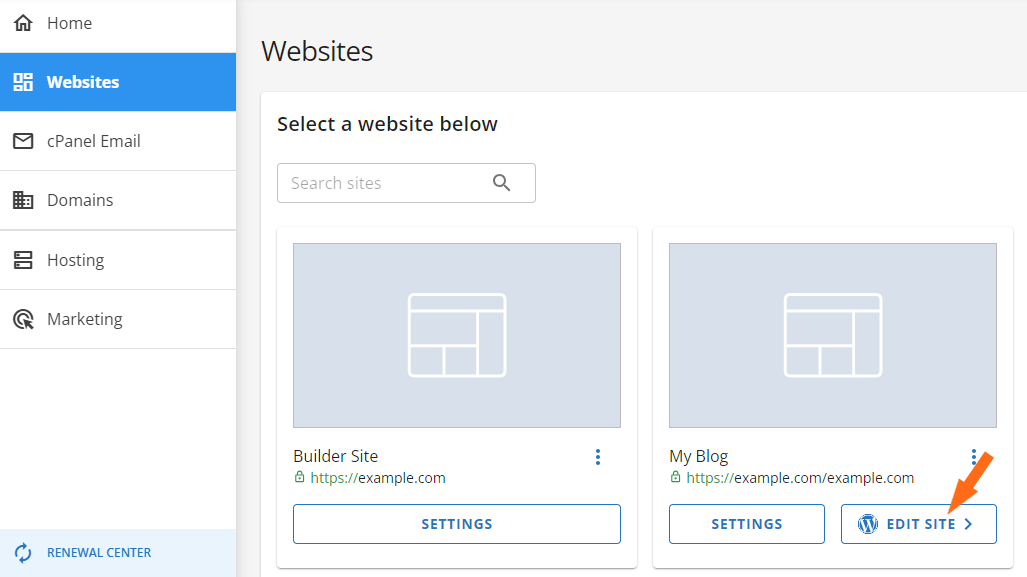

- Option 2: Nach der DNS-Propagation konnte ich mich auch direkt über yourdomain.com/wp-admin mit den während der Einrichtung angezeigten Zugangsdaten einloggen.
Ich nutzte den SSO-Login aus dem HostGator-Portal, und ehrlich gesagt, hätte es nicht nahtloser sein können. Die One-Click-Installation gepaart mit automatischem Login bedeutete, dass meine WordPress-Seite innerhalb von Minuten nach dem Kauf meines Tarifs einsatzbereit war.
Es gab keinerlei Hürden, und selbst wenn Sie ein völliger Anfänger sind, macht die geführte Einrichtung von HostGator den gesamten Prozess zugänglich und schnell. Ich musste nicht nach Einstellungen suchen oder Dateien manuell hochladen. Einfach klicken, klicken, fertig.
Für alle, die einen schnellen und problemlosen Weg suchen, eine WordPress-Seite zu starten, ist HostGator genau das Richtige.
Anschließend testete ich AWS – genauer gesagt Amazon Lightsail, da dies der anfängerfreundlichste Weg ist, eine WordPress-Seite auf AWS zu starten.
So ging ich vor:
- Ich loggte mich bei AWS ein und suchte nach Lightsail
- Klickte auf Create Instance
- Wählte unter Blueprint Linux + WordPress
- Wählte eine Region und einen Tarif
- Vergab einen Namen für die Instanz und klickte auf Create

Nach ein paar Minuten lief die Instanz. Aber dann musste ich mich per SSH verbinden, um mein WordPress-Passwort zu erhalten:
Erst dann konnte ich mich über die öffentliche IP in WordPress einloggen. Um zu verhindern, dass sich diese IP ändert, musste ich eine statische IP zuweisen. Und für eine eigene Domain musste ich eine DNS-Zone erstellen, die Einträge konfigurieren und meine Domain zuweisen.
Lightsail vereinfacht AWS zwar etwas, aber es dauerte immer noch 4–5 Mal länger, bis alles im Vergleich zu HostGator lief.
Server-Management-Dashboard
Zum Schluss wollte ich vergleichen, wie jeder Anbieter die Verwaltung der Hosting-Umgebung ermöglicht – Dinge wie Speicher, Ressourcen, DNS und Backups.
Bei HostGator wird alles im Customer Portal verwaltet. Ein Klick auf “Manage” neben Ihrem Tarif öffnet das Dashboard mit:
- Tarifinformationen
- Verlängerungseinstellungen
- IP-Adresse und Servereinstellungen
- cPanel starten
- DNS-Steuerung
- FTP/SSH-Zugang
- Websites hinzufügen oder entfernen

Wenn Sie VPS- oder Dedicated-Tarife nutzen, gibt es einen “Resources”-Tab, der CPU, RAM, Speicherplatz und Bandbreite aufschlüsselt. Sie müssen keine Kommandozeilen-Tools kennen – einfach klicken, was benötigt wird.
Dann wechselte ich zu AWS, das kein zentrales Dashboard für die Serververwaltung hat.
Stattdessen:
- Nutzen Sie die EC2 Console, um virtuelle Maschinen zu starten, anzuhalten und zu überwachen.
- Überprüfen Sie CloudWatch, um Leistungsdiagramme wie die CPU-Auslastung zu sehen.
- Öffnen Sie den Systems Manager, um Instanzgruppen zu patchen, Skripte auszuführen oder automatisch zu konfigurieren.
- Für einfache WordPress-Seiten bietet Lightsail ein benutzerfreundlicheres Panel – aber es ist von EC2 getrennt.

Es ist, als ob AWS alles in 10 Tools aufteilt und erwartet, dass Sie wissen, wohin Sie gehen müssen. Für Cloud-Ingenieure? Perfekt. Aber für normale Nutzer? Überwältigend.
6. Vergleich von Datenschutz und Sicherheit: Welche Plattform ist sicherer?
Ihre Daten sind bei HostGator sicherer – die Sicherheitsfunktionen sind vorkonfiguriert und anfängerfreundlich.
Datenschutz und Sicherheit bei HostGator
Bei HostGator wird die Sicherheit größtenteils für Sie übernommen. Sie bieten kostenlose SSL-Zertifikate, DDoS-Schutz, tägliche Backups und Malware-Scans über SiteLock.
Eine Web Application Firewall (WAF) und Sicherheitsfunktionen wie SSH-Schlüsselverwaltung und Verzeichnisprivatsphäre sind ebenfalls im Dashboard integriert.
Was ich während der Tests schätzte, war, wie einfach es war, diese Einstellungen zu finden und zu verwalten. Im Customer Portal konnte ich kostenloses SSL aktivieren, DNSSEC verwalten, meine Seite mit SiteLock scannen und automatische Backups mit CodeGuard einrichten.

Und für Nutzer, die weiter gehen möchten, bietet HostGator Optionen zum:
- Die Verzeichnisstruktur Ihrer Website verbergen
- Dateiberechtigungen ändern (direkt im cPanel)
- Sichere FTP- und E-Mail-Verbindungen aktivieren
- Shell-Zugriff konfigurieren und steuern
- Die Sicherheit mit Partner-Tools wie SiteLock und CodeGuard erhöhen

Die Dokumentation macht auch deutlich, wofür Sie selbst verantwortlich sind – beispielsweise für starke Passwörter und das Aktualisieren von CMS-Installationen – aber für die meisten Nutzer übernimmt HostGator die schwere Arbeit.
Datenschutz und Sicherheit bei AWS
AWS bietet Sicherheitslösungen auf Unternehmensebene, setzt jedoch voraus, dass Sie wissen, wie man Dinge einrichtet. Sie erhalten kostenlose SSL-Zertifikate über ACM, DDoS-Schutz via AWS Shield und WAF-Dienste – aber das sind Werkzeuge, nicht voreingestellte Features.
Tägliche Backups? Diese müssen Sie mit Data Lifecycle Manager, AWS Backup oder manuellen Snapshot-Skripten konfigurieren. Malware-Scans? Da sind Sie auf sich allein gestellt, sofern Sie keine Drittanbieter-Tools einsetzen oder Dienste wie GuardDuty oder Macie integrieren.
Wo AWS glänzt, ist im Zugangskontrollmanagement. Ihr IAM (Identity and Access Management)-Service ermöglicht es, äußerst detaillierte Berechtigungen festzulegen, MFA durchzusetzen, Richtlinien Rollen zuzuweisen und mehr. Aber Sie müssen verstehen, wie man diese IAM-Richtlinien schreibt oder die JSON-basierten Vorlagen von AWS nutzt.

Und obwohl AWS Äquivalente zu Cloudflare besitzt (wie CloudFront, Route 53 und WAF), bietet es nicht Cloudflare selbst oder eine vorkonfigurierte CDN-/WAF-Lösung, es sei denn, Sie aktivieren und verbinden sie manuell.
Ja, Sie können eine hochsichere Umgebung auf AWS aufbauen – aber das erfordert praktisches Eingreifen, und Fehler können leicht zu Sicherheitslücken führen, wenn man nicht vorsichtig ist.
7. Vergleich der Serverstandorte
AWS gewinnt – es verfügt über ein wirklich globales Netzwerk mit über 36 Regionen und 114 Availability Zones weltweit.
Beim Test beider Plattformen wollte ich herausfinden, wo deren Server stehen und wie viel Kontrolle ich darüber habe, wo meine Website oder App gehostet wird.
Serverstandorte von HostGator
Ich begann mit HostGator. Nach der Anmeldung und einem Blick ins Dashboard stellte ich fest, dass es keine Option gibt, den Standort des Servers zu wählen. Später bestätigte sich, dass die meisten ihrer Server in Provo, Utah, und Atlanta, Georgia angesiedelt sind.
Es gibt zwar Hinweise auf “andere Standorte”, aber es wird nicht angegeben, wo bzw. wie viele. Und als Kunde hat man nicht die Möglichkeit, einen bestimmten Standort auszuwählen.
Das wirkt einschränkend, besonders wenn Sie Nutzer in Europa, Asien oder Südamerika ansprechen.
Der einzige Weg, die globale Reichweite zu verbessern, besteht darin, Cloudflare zu aktivieren, welches den Datenverkehr über 23 Rechenzentren weltweit leitet. Das ist hilfreich, ändert jedoch nichts am Ursprungsserver – der Hauptserver, der Ihre Website hostet, befindet sich weiterhin in den USA.
Cloudflare erweitert zwar die Reichweite von HostGator, ist aber immer noch ein Proxy und nicht der Standort des Ursprungsservers.
Serverstandorte von AWS
Dann überprüfte ich AWS – und ehrlich gesagt, es ist eine ganz andere Liga.
AWS verfügt über Rechenzentren in 36 globalen Regionen, darunter in den USA, Europa, Asien-Pazifik, Südamerika, dem Nahen Osten und Afrika. In jeder Region gibt es mehrere Verfügbarkeitszonen (über 114 insgesamt), die im Wesentlichen isolierte Rechenzentren mit Redundanzen in Stromversorgung, Netzwerk und Kühlung darstellen.

Beim Erstellen eines Servers auf AWS konnte ich genau die Region auswählen, die ich wollte – ob Tokyo, Frankfurt, Ohio, Kapstadt oder ein anderer verfügbarer Standort.
Das ist ein großer Vorteil, besonders wenn Ihnen Latenz, Datenresidenz oder regionale Compliance-Vorgaben wichtig sind.
AWS ermöglicht es zudem, Ihren Server später (manuell) in eine andere Region zu migrieren, und die Inhalte werden über mehr als 700 CloudFront-Edge-Standorte weltweit ausgeliefert.
HostGator vs AWS: Fazit
Nach dem ausführlichen Test beider Plattformen wählte ich HostGator als Gesamtsieger. Die klare Preisstruktur, die One-Click-Einrichtung und die umfangreichen Inklusivleistungen wie kostenloses SSL, Backups und Migrationen machten den Start und die Verwaltung einer Website mühelos.
AWS ist ein Kraftpaket in puncto Flexibilität und Geschwindigkeit, aber sofern Sie kein erfahrener Cloud-Ingenieur sind, bietet HostGator ein besseres Preis-Leistungs-Verhältnis und höhere Benutzerfreundlichkeit.
| Kategorie | Gewinner | Warum |
|---|---|---|
| Preis und Tarife | HostGator | Einfach, feste Preise mit großzügigen Features; das Pay-as-you-go von AWS kann schnell teuer werden. |
| Support | HostGator | 24/7 Live-Chat- und Telefon-Support ohne Zusatzkosten; AWS erfordert kostenpflichtige Plan-Upgrades. |
| Hosting-Features | HostGator | Inklusive Backups, Migrationen, SSL, CDN und Website-Builder; AWS erfordert manuelle Einrichtung. |
| Website-Leistung | AWS | Schnellere Zeiten bis zur Interaktivität und vollständig geladene Zeiten in realen GTmetrix-Tests. |
| Benutzerfreundlichkeit | HostGator | Intuitives Dashboard und One-Click-Installationen; die AWS-Konsole ist für Anfänger komplex. |
| Datenschutz und Sicherheit | HostGator | Vorkonfiguriertes SSL, WAF, Malware-Scans und tägliche Backups; AWS-Werkzeuge erfordern manuelle Konfiguration. |
| Serverstandorte | AWS | 36 Regionen mit über 114 AZs und 700+ Edge-Standorten; HostGator ist auf US-Rechenzentren beschränkt. |

